电脑版剪映如何给视频开头添加向左滑动动画效果

 时间:2024-10-13 20:41:13

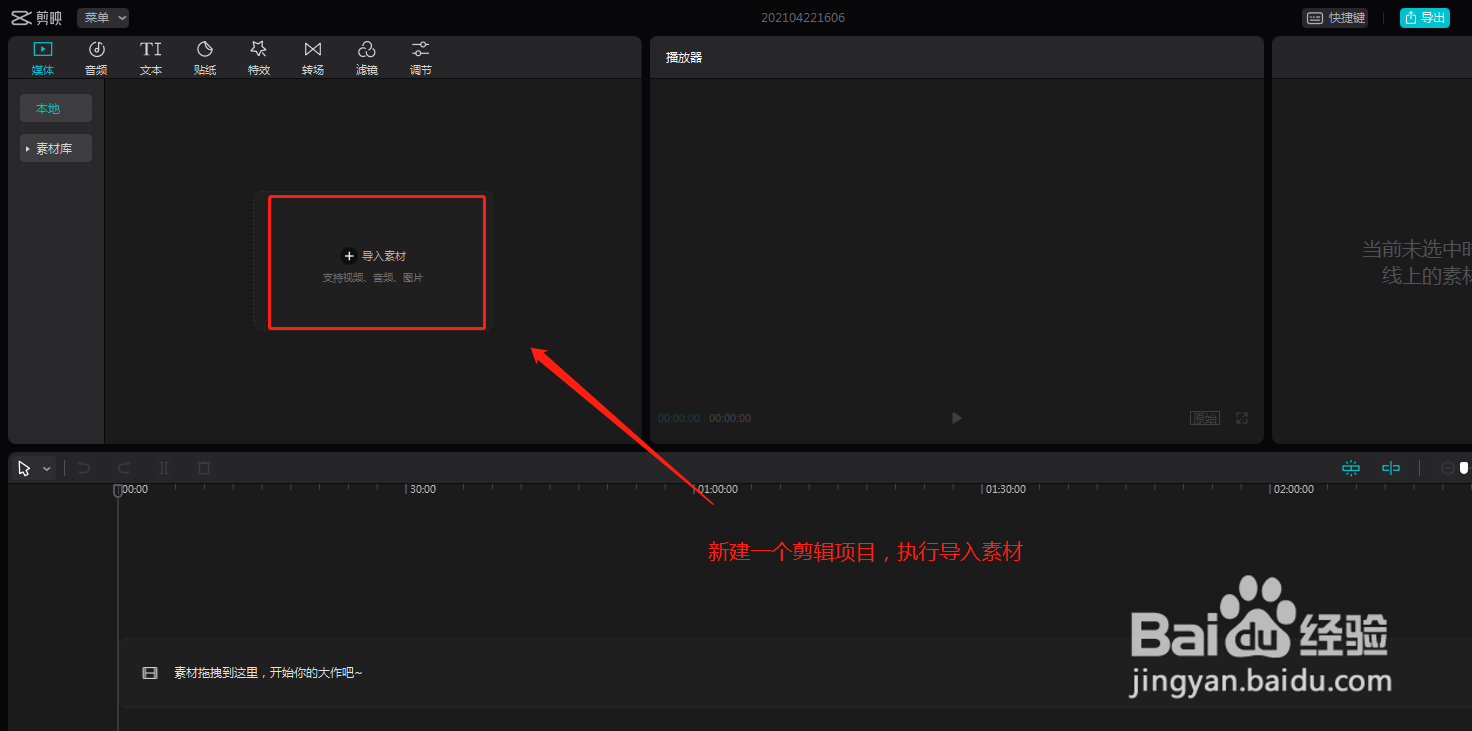
1、新建一个空的电脑版剪映剪辑项目,可以看到一个“导入素材”命令,单击这个命令。
电脑版剪映如何给视频开头添加向左滑动动画效果

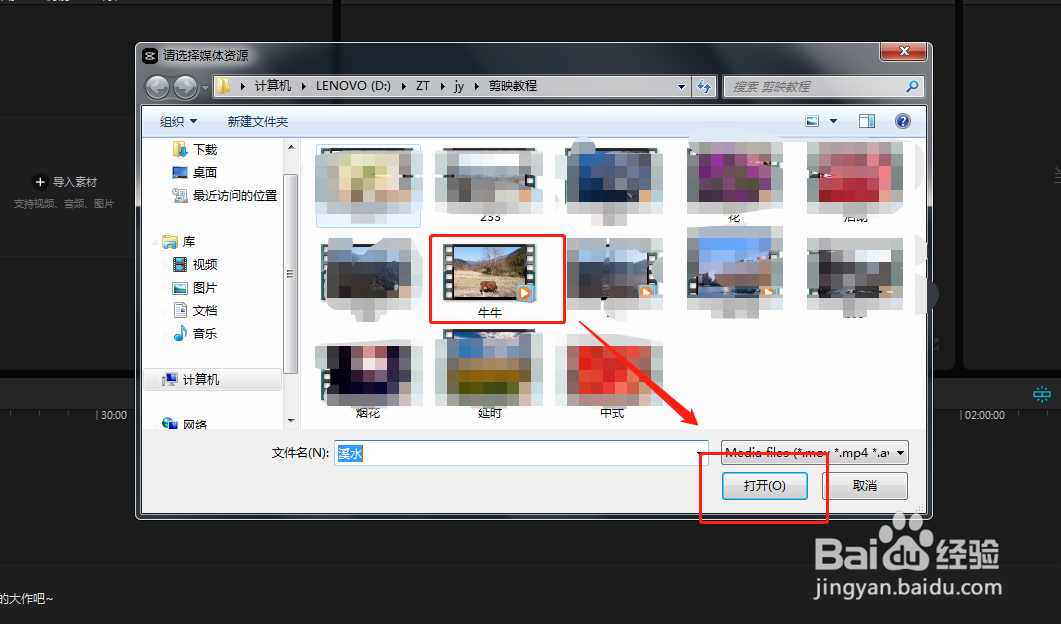
2、弹出“选择媒体资源”对话窗口,在这个对话窗口中找到视频媒体并选中打开导入。
电脑版剪映如何给视频开头添加向左滑动动画效果

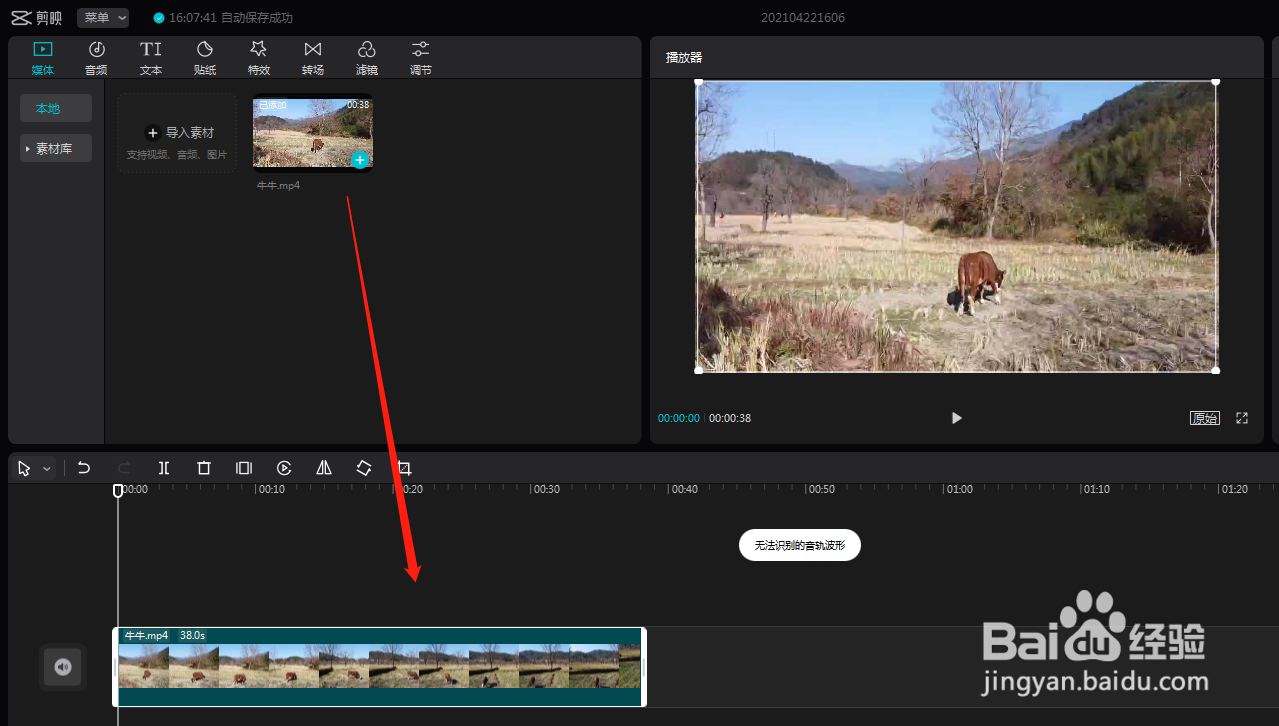
3、将导入的视频媒体选中并拖动鼠标,将其应用到视频轨道。

电脑版剪映如何给视频开头添加向左滑动动画效果

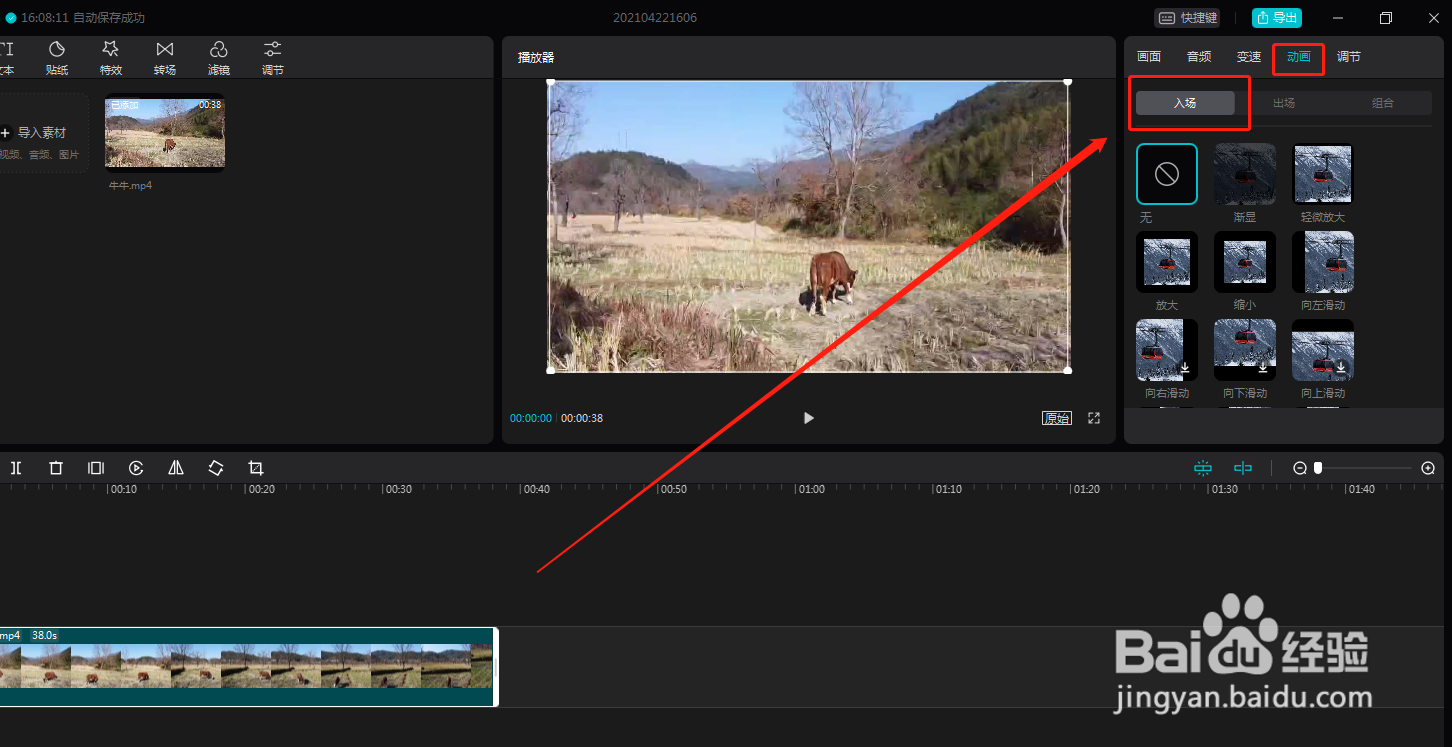
4、将鼠标移动到时间轴中的视频素材单击选中,然后可以看到右上角有视频设置,切换到“动画”,选择入场动画。
电脑版剪映如何给视频开头添加向左滑动动画效果

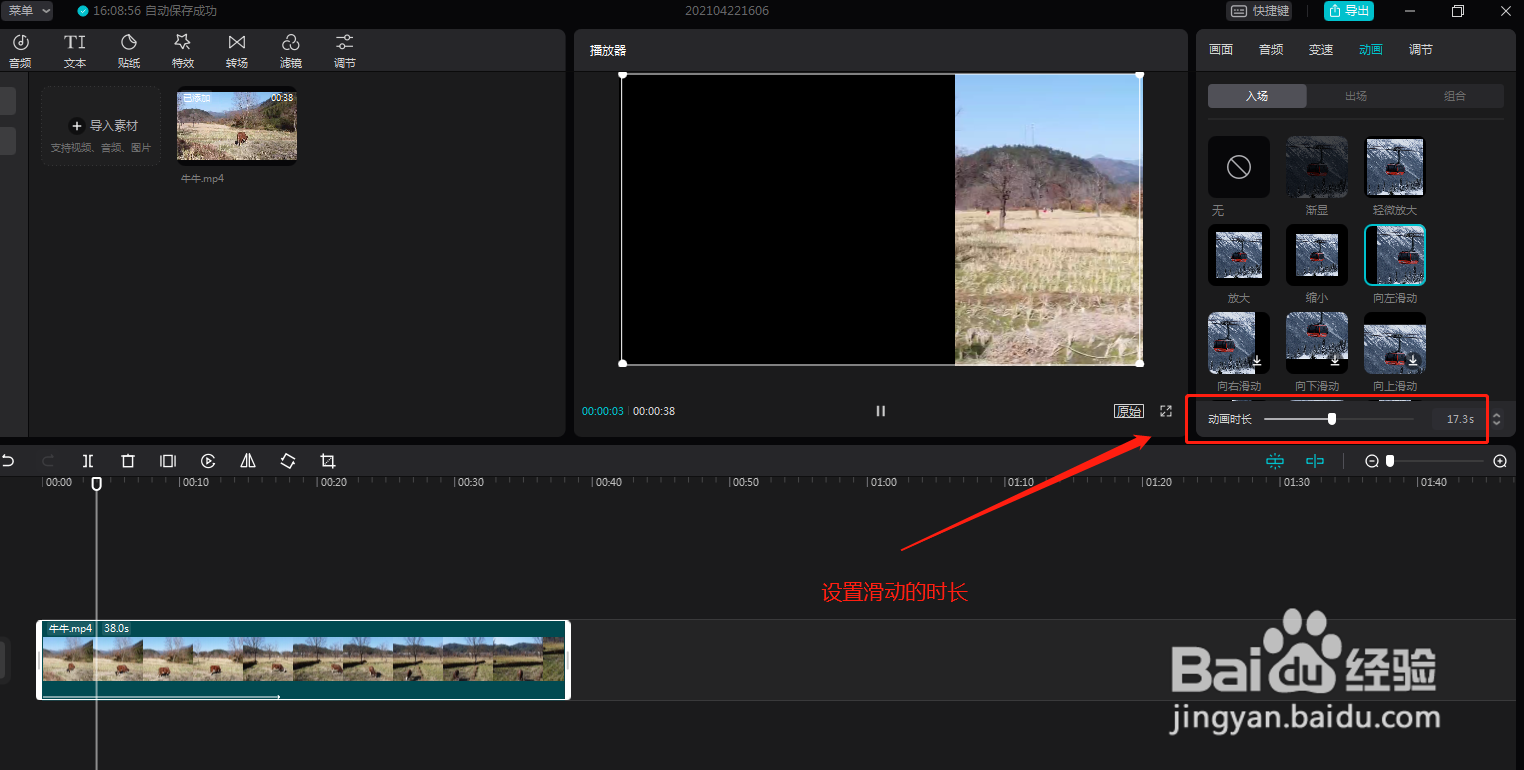
5、在入场动画中可以看到很多的动画效果,在其中找到“向左滑动”这个动画效果,单击加载应用。

电脑版剪映如何给视频开头添加向左滑动动画效果

6、想要设置囿鹣分胰向左滑动的快慢的话可以通过下方有个“动画时长”的设置,通过设置动画时长的时间就可以调节向左滑动的快慢了。这样一个视频开头向左滑动的入场动画就完成了。
电脑版剪映如何给视频开头添加向左滑动动画效果
  • 剪映怎么使用蒙版功能?
  • 剪映怎么设置特效的作用对象
  • 剪映如何添加文字晃动动画
  • 剪映如何调整视频轨道
  • 剪映蒙版画中画如何无缝连接
  • 热门搜索
    我的世界id大全 浙江财经大学怎么样 怎么才能让鼻子变小 怎么查看手机流量 队名大全 皮肤病图片大全 作文开头结尾大全 9877漫画大全 影视大全免费观看下载 足球网址大全