1、如图,该word文档中表格的第2页没有显示标题行,需要进行设置;
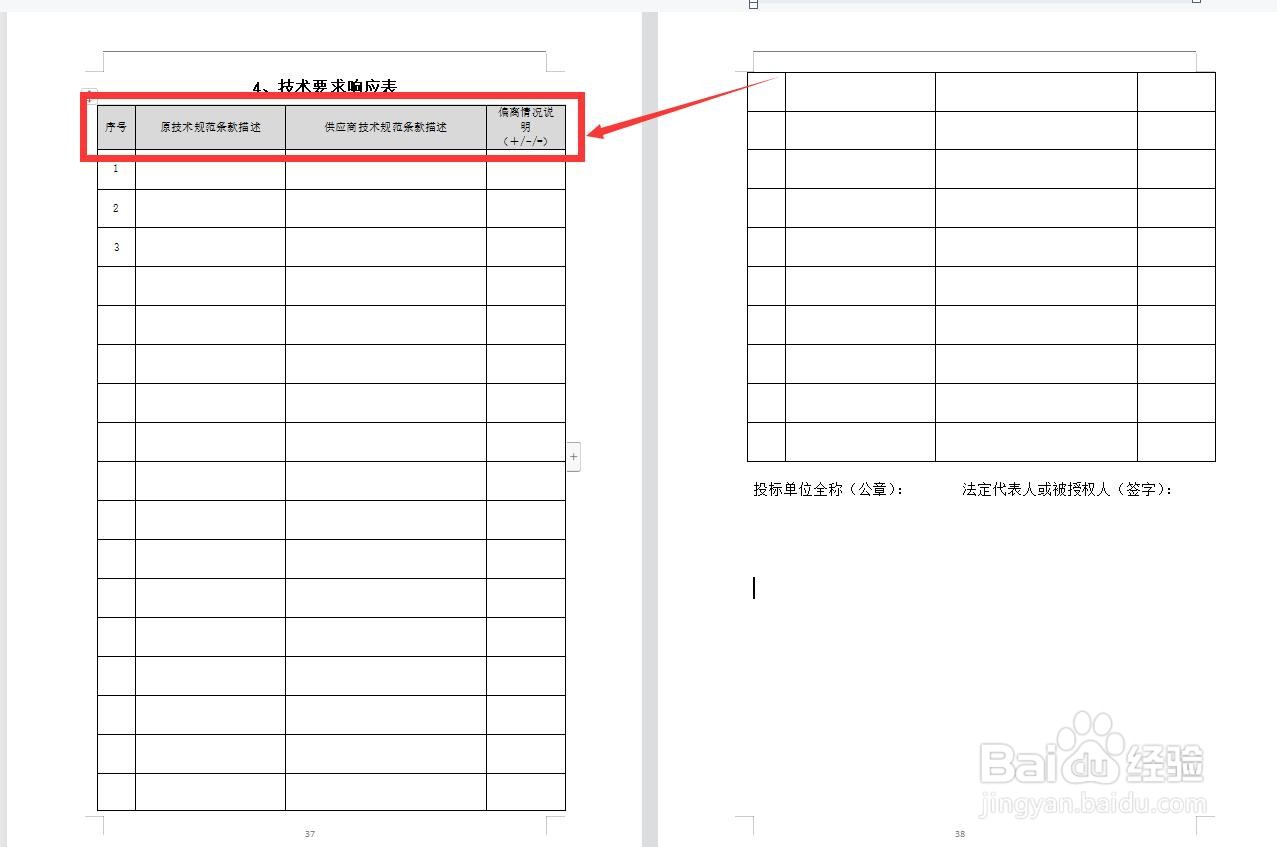
2、点击图1中的图标:全选表格内容,调出并点击【表格工具】,如图;
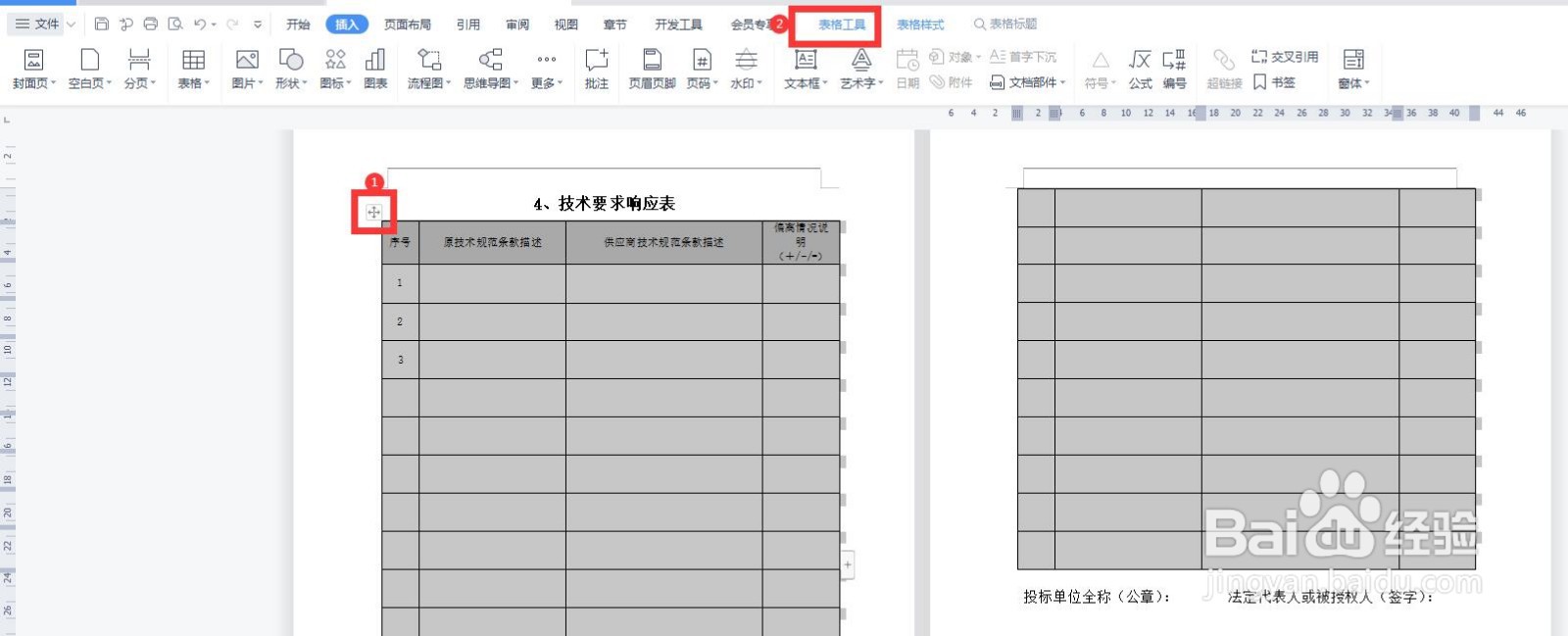
3、下侧显示【表格工具】的所有功能菜单,如图;

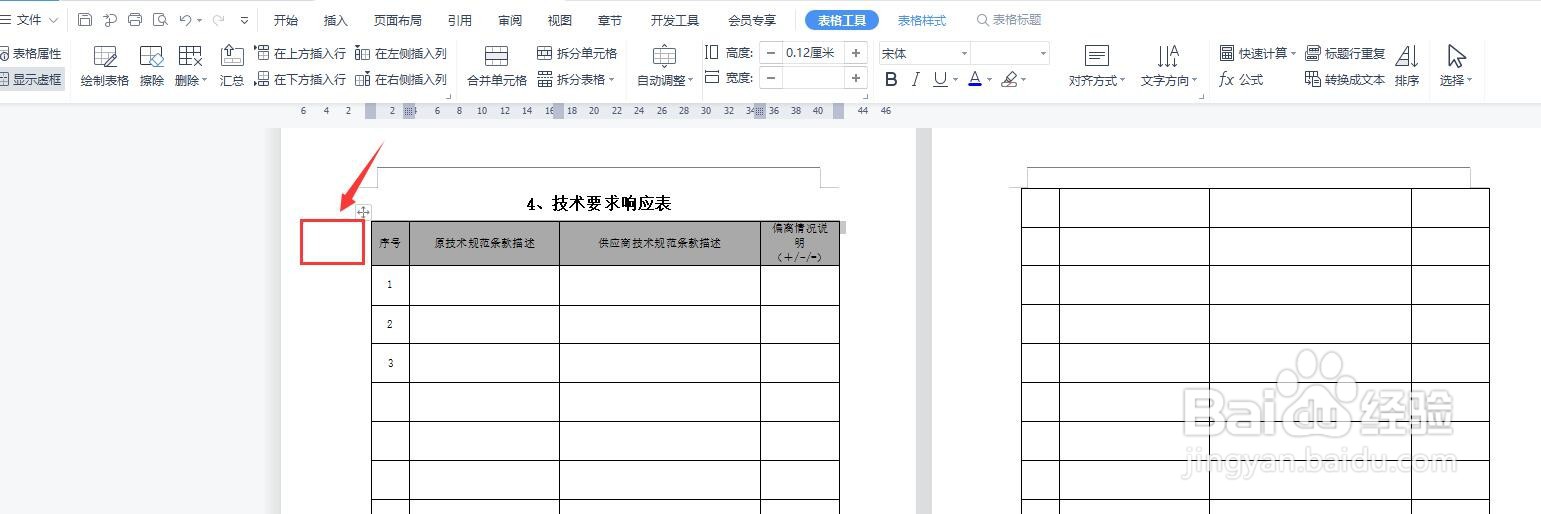
4、鼠标左键点击标题行左侧的空白处,选择标题行内容,如图;
5、点击上方的【标题行重复】,如图;
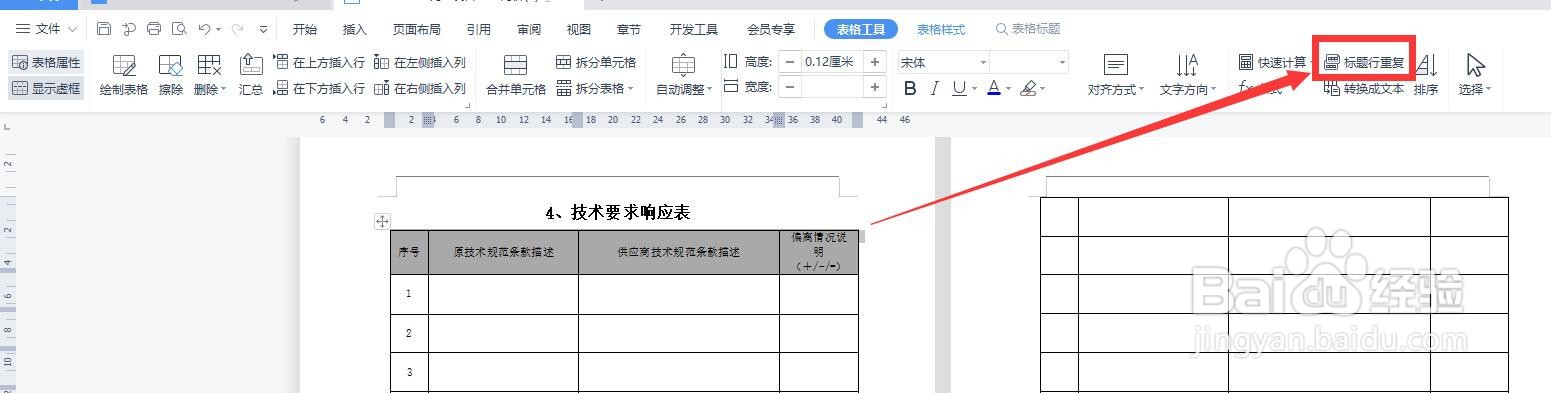
6、如图,当表格内容的页数较多时,其它页面自动添加了标题行显示,设置完成。

时间:2026-04-23 21:33:32
1、如图,该word文档中表格的第2页没有显示标题行,需要进行设置;
2、点击图1中的图标:全选表格内容,调出并点击【表格工具】,如图;
3、下侧显示【表格工具】的所有功能菜单,如图;
4、鼠标左键点击标题行左侧的空白处,选择标题行内容,如图;
5、点击上方的【标题行重复】,如图;
6、如图,当表格内容的页数较多时,其它页面自动添加了标题行显示,设置完成。
