c盘roaming怎么清理

 时间:2026-02-13 20:40:32

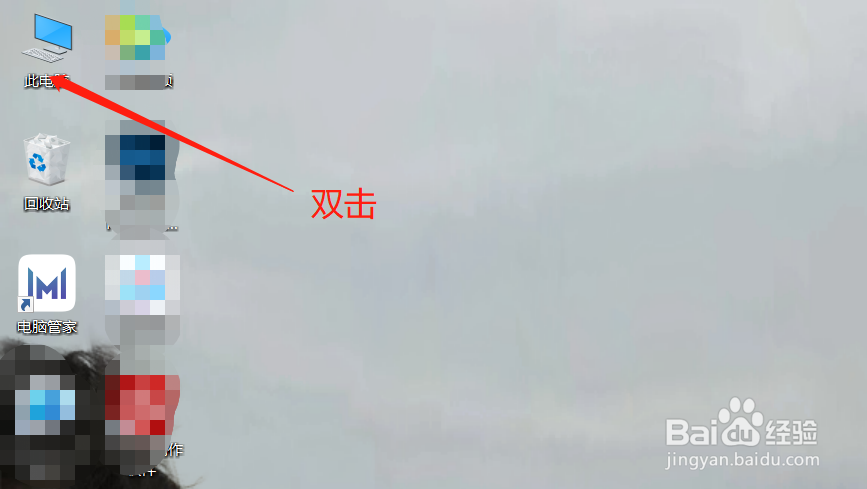
1、首先直接在电脑桌面双击【此电脑】。

c盘roaming怎么清理

2、进入此电脑之后,右键单击c盘,之后选择【属性】。

c盘roaming怎么清理

3、进入【属性】之后,直接在【常规】栏里选择右下角的【磁盘清理】。

c盘roaming怎么清理

4、在这里,将要删除的文件勾选上。之后点击【确定】即可。

c盘roaming怎么清理

5、弹出的对话框,直接点击【删除】即可。注意这里的删除文件就是永久删除,并不是删除到回收站中。

c盘roaming怎么清理

1、直接同时点击win+r键,进入运行对话窗口,之后输入“%temp%”后点击【确定】。

c盘roaming怎么清理

2、这里出现的文件夹都是可以删除的。是系统运行过程中自动缓存的文件,运行的时间越长,这里的文件越多,电脑就越卡。所以这些都可以删除。也可以按上方显示的路径,用正常的方式逐层进入,再进行清理。

c盘roaming怎么清理

3、选中一个之后点击ctrl+a就全部选中了。之后点击shift+delete就直接全部删除。这个也是直接永久删除,不通过回收站的。

c盘roaming怎么清理

4、弹出的对话框直接点击【删除】即可。

c盘roaming怎么清理

  • win10如何彻底清理c盘
  • 如何决解AppData文件夹占用空间过大导致C盘爆满
  • winsxs文件夹怎么清理?
  • 电脑如何用cmd命令清理系统缓存
  • qqpcmgr_docpro文件夹怎么样删除
  • 热门搜索
    system是什么意思 i miss you什么意思 昆明是什么城 网盘是什么 肌酐低是什么原因 animal是什么意思 上善若水是什么意思 时过境迁是什么意思 我去年买了个表是什么意思 颜值是什么意思