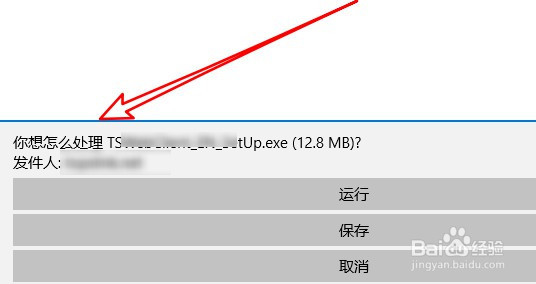
1、我们先来看一下,在edge浏览器下载完成后弹出提示信息的页面
2、这是我们点击eddg浏览器右上角的更多按钮

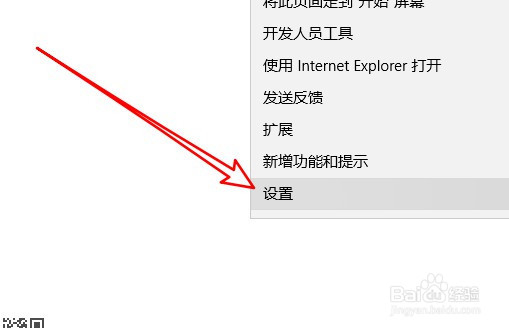
3、在弹出的下拉菜单中选择设置的菜单项
4、接着在打开大edge浏览器设置菜单中,找到查看高级设置按钮

5、接着找到,每次下载完都询问做些什么的设置项

6、点击该设置项下面的开关,把其设置为关闭的状态

7、这样以后在点击下载的时候都不会再弹出该做些什么的提示信息了

时间:2026-04-24 15:33:00
1、我们先来看一下,在edge浏览器下载完成后弹出提示信息的页面
2、这是我们点击eddg浏览器右上角的更多按钮
3、在弹出的下拉菜单中选择设置的菜单项
4、接着在打开大edge浏览器设置菜单中,找到查看高级设置按钮
5、接着找到,每次下载完都询问做些什么的设置项
6、点击该设置项下面的开关,把其设置为关闭的状态
7、这样以后在点击下载的时候都不会再弹出该做些什么的提示信息了
