电脑开机后一直提示Windows延缓写入失败怎么办

 时间:2026-02-15 23:55:00

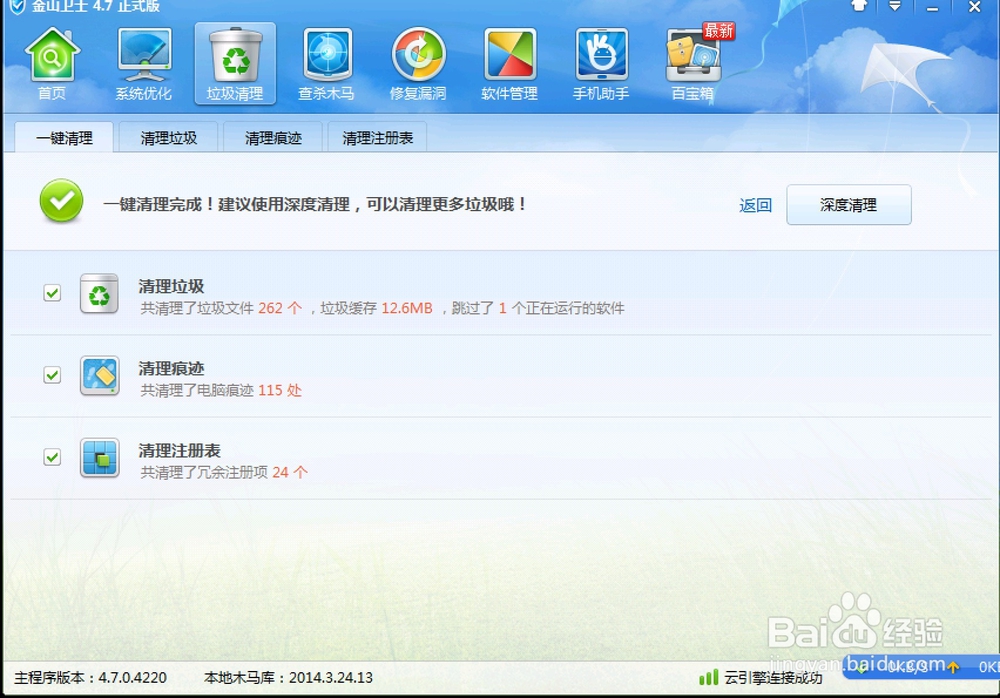
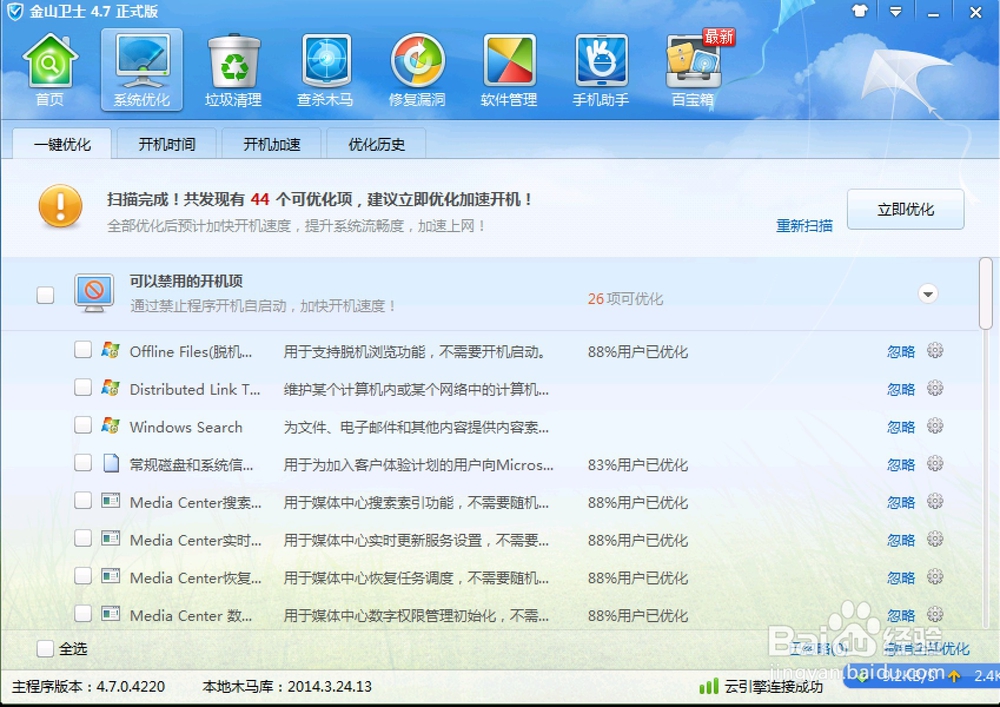
1、首先要装相关修复的软件,这里选择金山卫士进行修复,如图所示
电脑开机后一直提示Windows延缓写入失败怎么办

2、点击垃圾清理选项,将其三个复选框选项都选上,点击一键修复按钮,如图所示

电脑开机后一直提示Windows延缓写入失败怎么办

电脑开机后一直提示Windows延缓写入失败怎么办

1、开始 - 运行(输入CMD)确定或者回车,打开管理员命令窗口,如图所示

电脑开机后一直提示Windows延缓写入失败怎么办

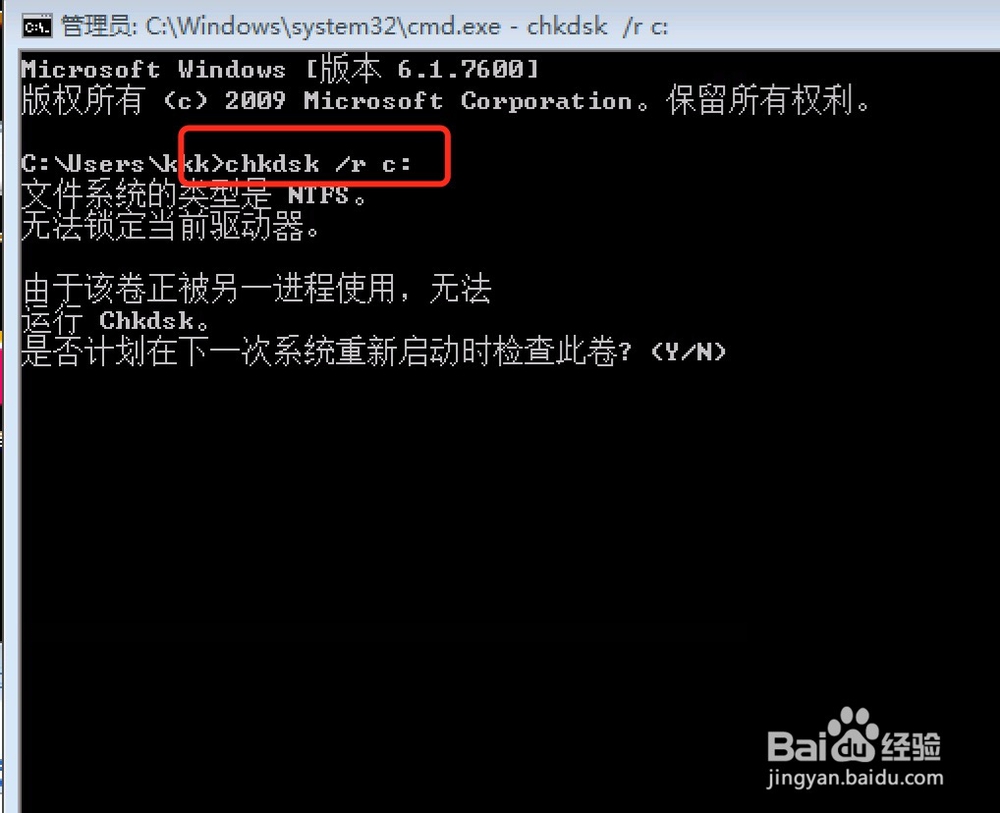
2、在管理员命令窗口,输入chkdsk /r C: 命令(C: 提示文件出错的盘符,刚才出错的文件在C盘,输入命令时注意空格),回车;
电脑开机后一直提示Windows延缓写入失败怎么办

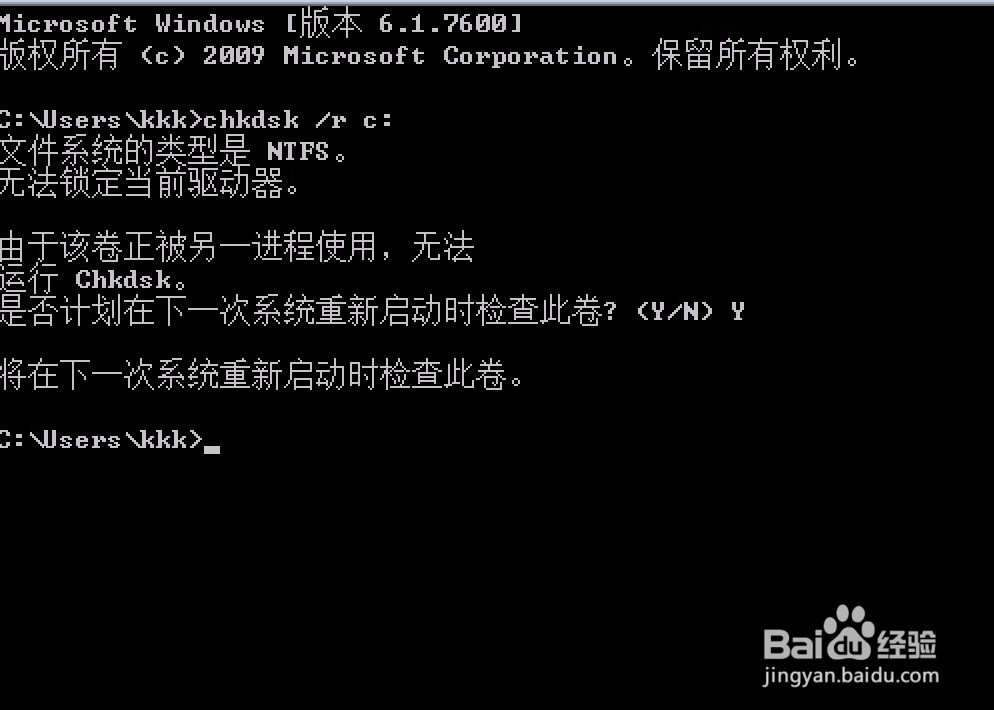
3、无法运行chkdsk,是否计划在下次系统重新启动时检查这个卷?(Y/N),我们输入“Y”,回车,如图所示
电脑开机后一直提示Windows延缓写入失败怎么办

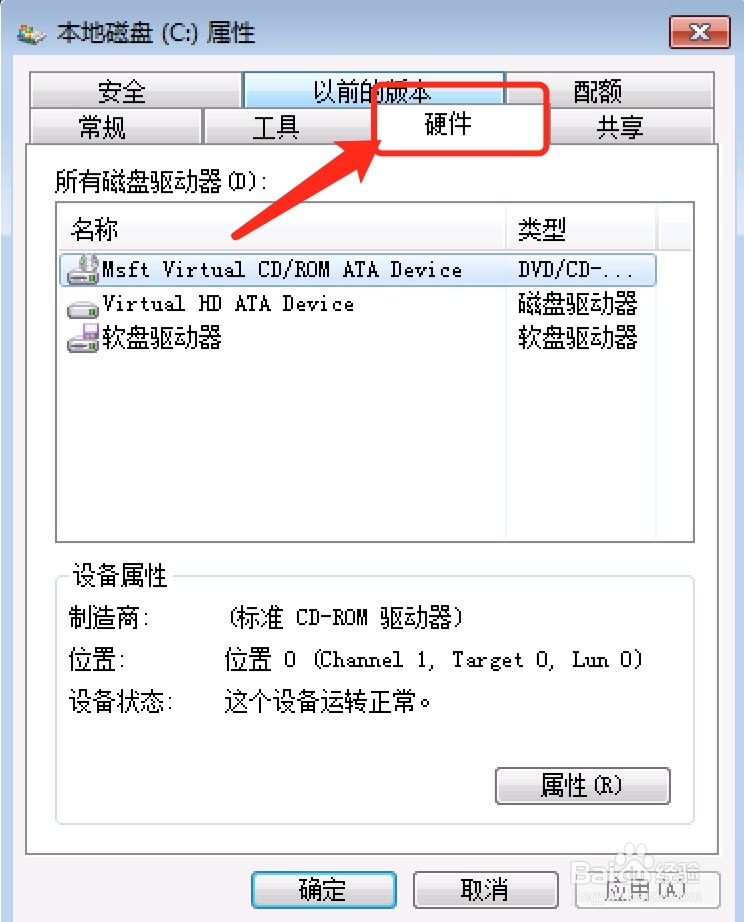
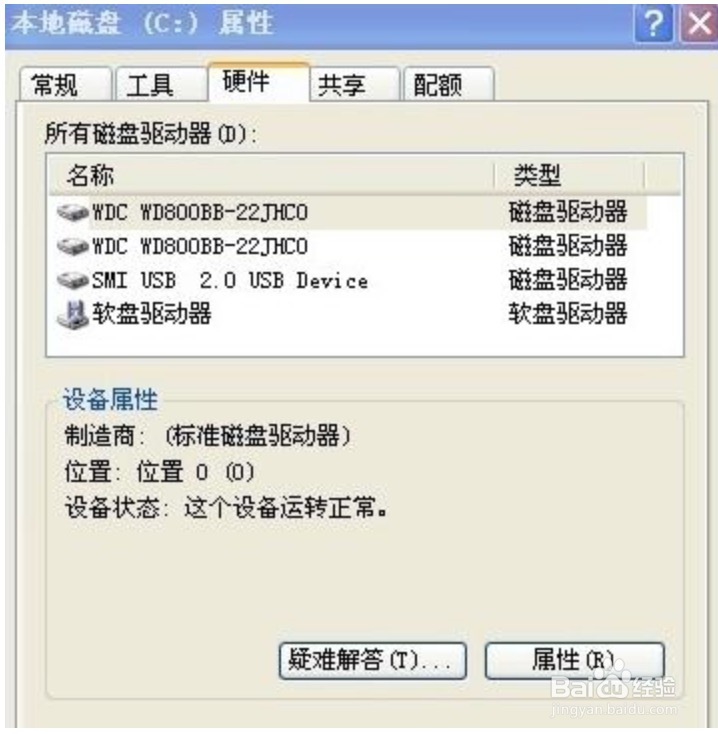
1、左键双击桌面我的电脑,右键点击:C盘-属性 - 硬件,如图所示

电脑开机后一直提示Windows延缓写入失败怎么办

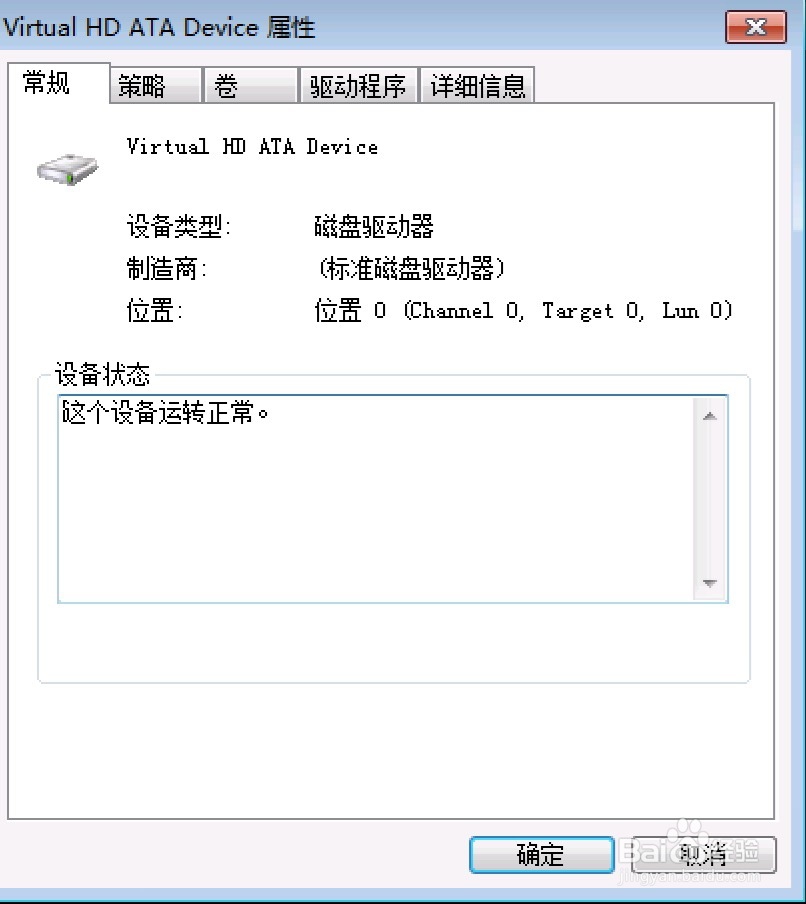
2、在打开的硬件窗口,在右下角点击左键:属性

电脑开机后一直提示Windows延缓写入失败怎么办

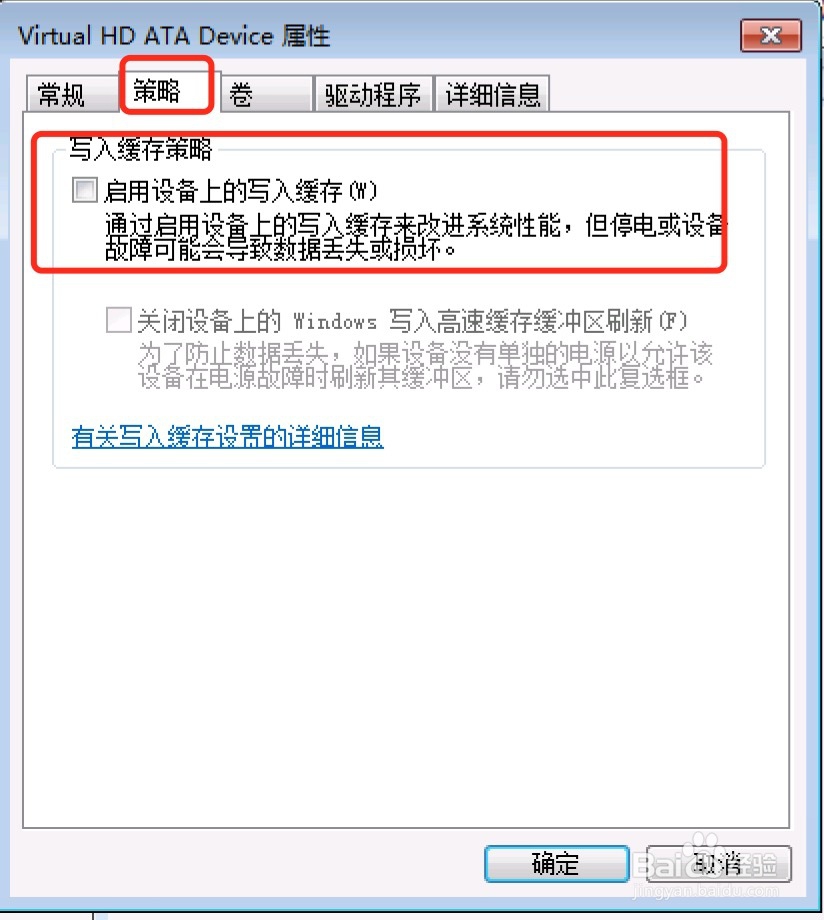
3、在属性窗口,左键点击:策略,再点击:启用磁盘上的写入缓存(W),去掉前面小方框内的勾;
电脑开机后一直提示Windows延缓写入失败怎么办

电脑开机后一直提示Windows延缓写入失败怎么办

  • 辣炒海瓜子怎么做
  • 仪器仪表接地的几个小技巧
  • 人民电器DDSF858型单相电子式多费率电能表说明书
  • 金针菇怎么制作更加美味
  • win7系统怎么装回xp
  • 热门搜索
    title什么意思 抵押车是什么意思 阿西吧什么意思 到底什么是爱 傲慢的反义词是什么 什么是面向对象 什么是集成吊顶 pb是什么元素 职高是什么学历 0x0000008e蓝屏代码是什么意思