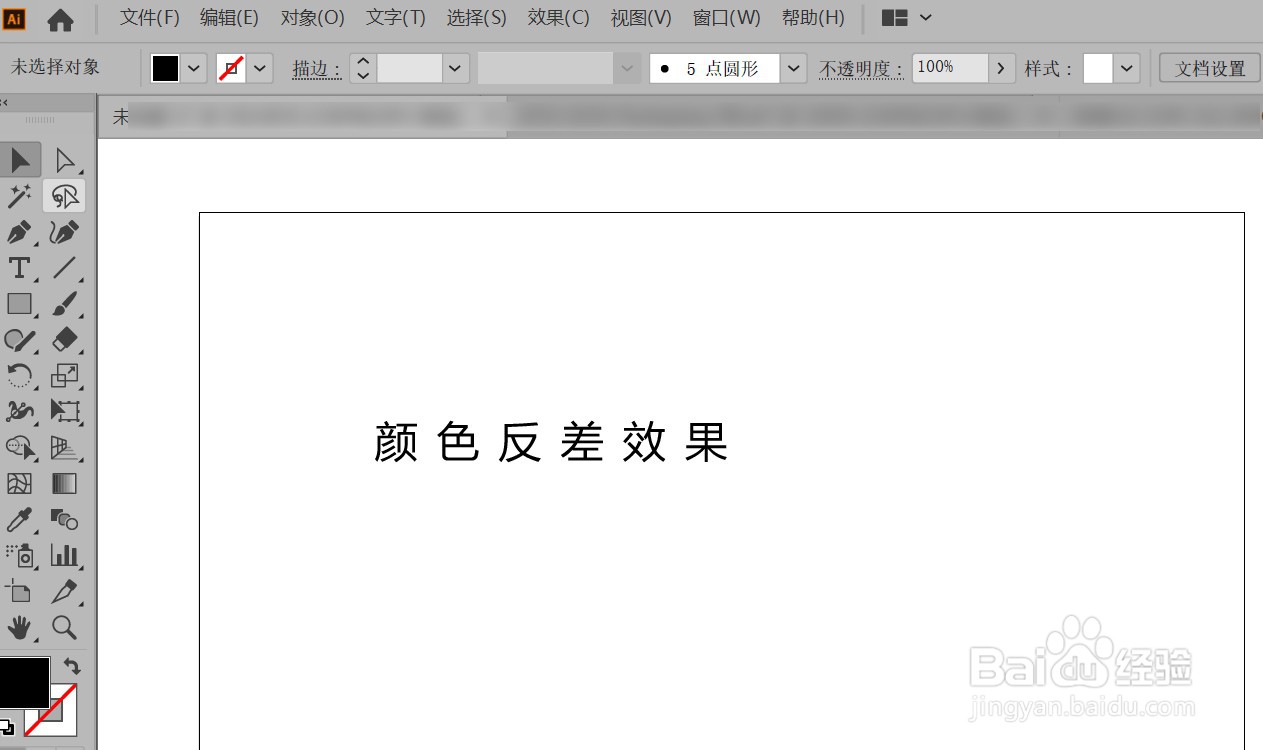
1、第一步,打开AI后,新建文档,在页面输入文字,如图
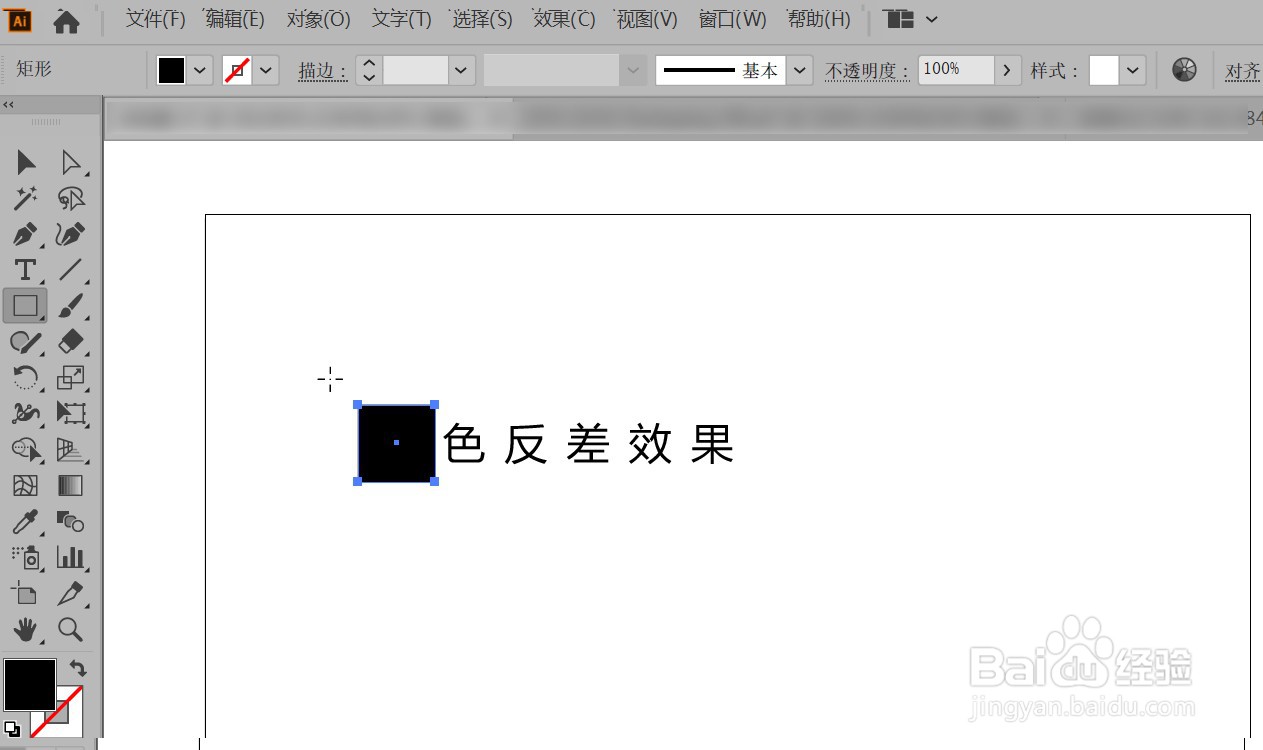
2、第二步,画一个正方形(可以是任意图形),如图
3、第三步,全选文字和图形,并群组,如图

4、第四步,点击菜单栏“效果”--“路径查找器”--“差集”,如图

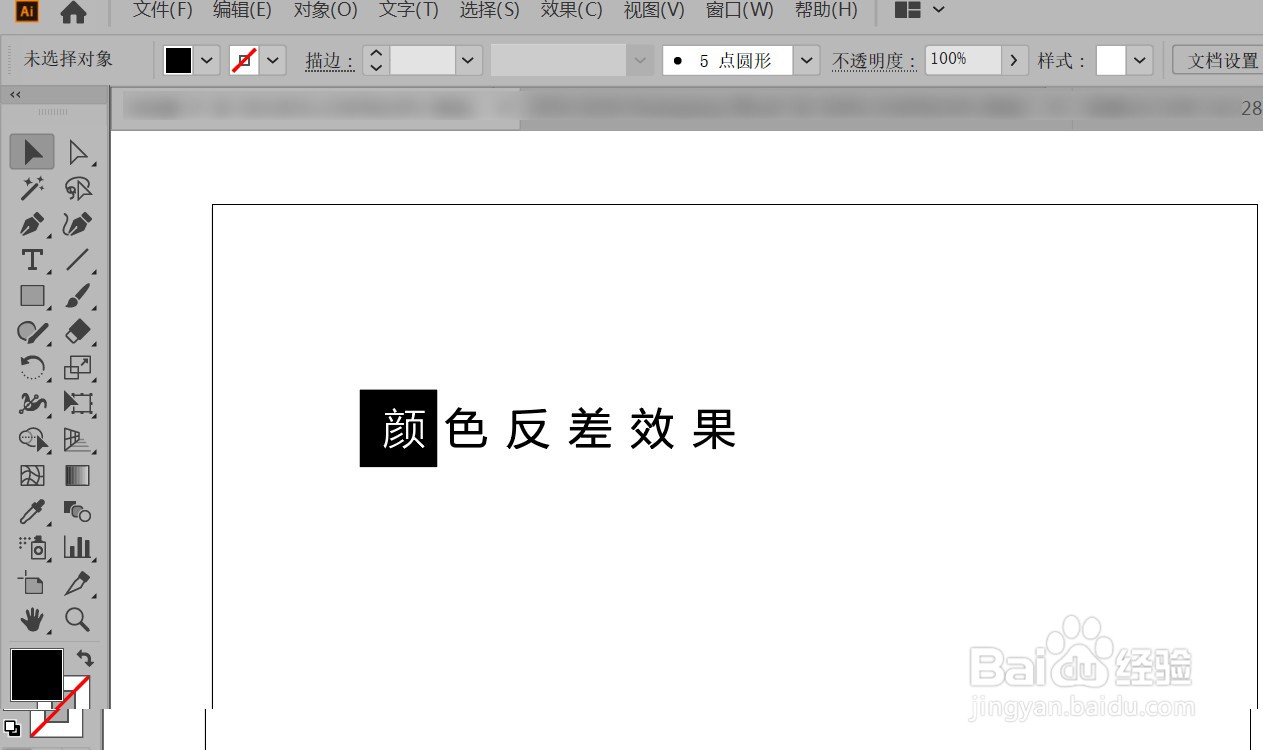
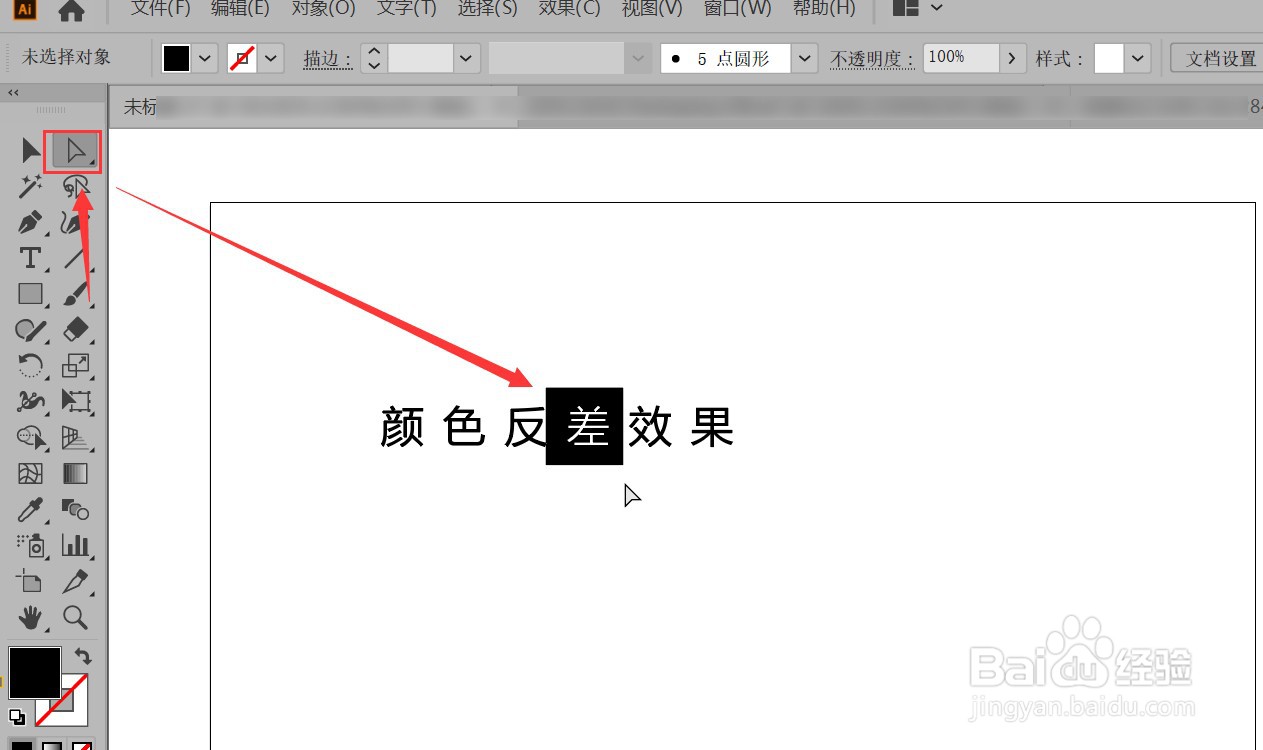
5、第五步,即可得到反差效果,用直接选择工具移动图形,可移动反差效果。如图
时间:2026-04-22 19:51:06
1、第一步,打开AI后,新建文档,在页面输入文字,如图
2、第二步,画一个正方形(可以是任意图形),如图
3、第三步,全选文字和图形,并群组,如图
4、第四步,点击菜单栏“效果”--“路径查找器”--“差集”,如图
5、第五步,即可得到反差效果,用直接选择工具移动图形,可移动反差效果。如图
