1、首先,我们制作如图所示的两个表格,我们需要通过“总表”中的数据来匹配填充“分表”中的相关内容。


2、接下来在“分表”中输入“=VLookUP(”函数,并在“分表”中选择第一个参数。

3、针对 VLookUP中的第二个参数,直接选择”总表“中的数据区域。

4、如图所示,针对其它两个参数,按图示进行操作即可。
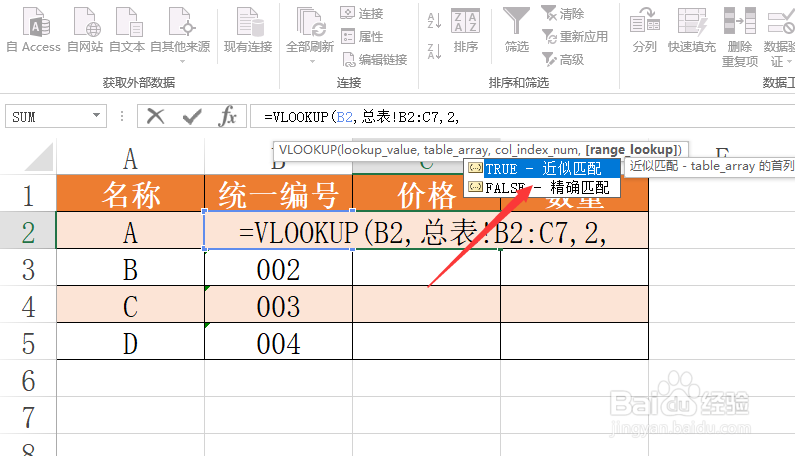
5、为了防止因匹配查找造成的数据丢失及显示错误,我们可以将针对”总表“数据区域的引用,由相对改成绝对引用来解闷。

6、最后针对数据进行公式的填充即可。

时间:2026-04-25 15:34:04
1、首先,我们制作如图所示的两个表格,我们需要通过“总表”中的数据来匹配填充“分表”中的相关内容。
2、接下来在“分表”中输入“=VLookUP(”函数,并在“分表”中选择第一个参数。
3、针对 VLookUP中的第二个参数,直接选择”总表“中的数据区域。
4、如图所示,针对其它两个参数,按图示进行操作即可。
5、为了防止因匹配查找造成的数据丢失及显示错误,我们可以将针对”总表“数据区域的引用,由相对改成绝对引用来解闷。
6、最后针对数据进行公式的填充即可。
