1、在电脑系统任务栏上,点击【开始】图标打开。

2、在“开始”弹出下拉框中,点击【设置】图标打开。

3、在“Windows设置”管理窗口中,点击【个性化】打开。

4、在“个性化”窗口中,点击【主题】打开。

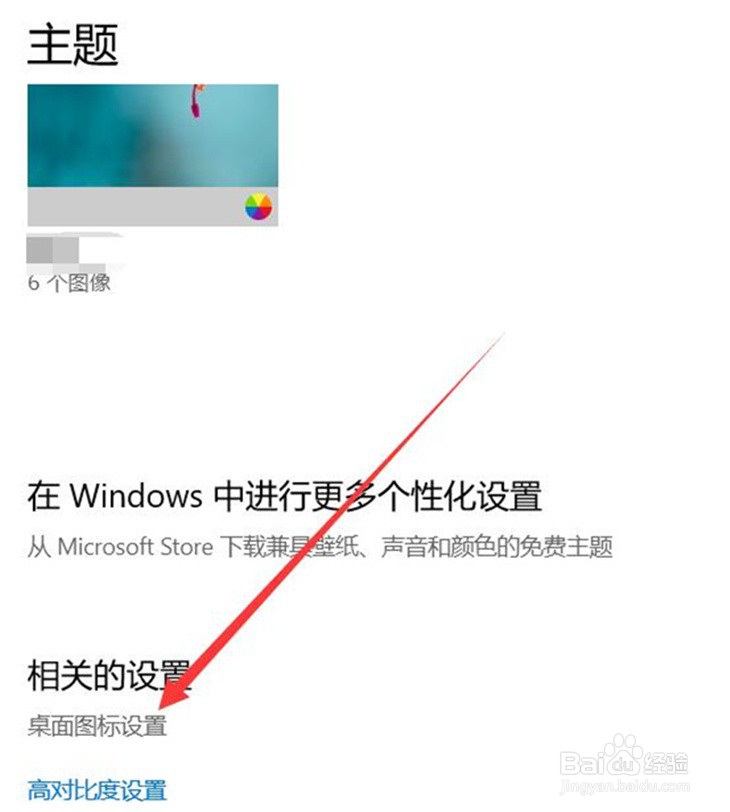
5、在“主题”窗口中,点击“相关的设置”板块下的【桌面图标设置】打开。
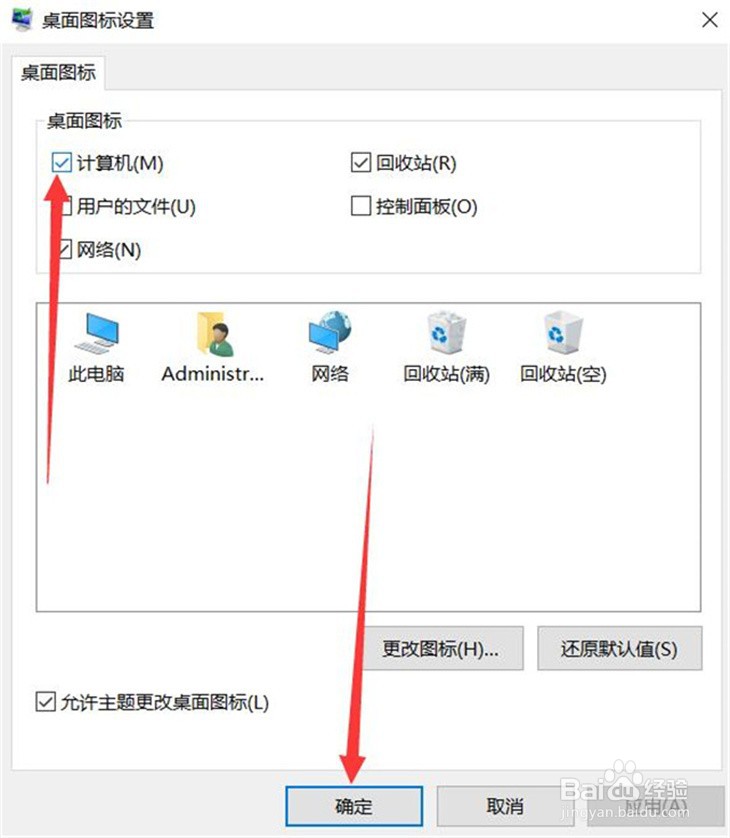
6、在“桌面图标”弹框中,选中【计算机】选项,点击【确定】完成。
时间:2026-04-25 17:27:08
1、在电脑系统任务栏上,点击【开始】图标打开。
2、在“开始”弹出下拉框中,点击【设置】图标打开。
3、在“Windows设置”管理窗口中,点击【个性化】打开。
4、在“个性化”窗口中,点击【主题】打开。
5、在“主题”窗口中,点击“相关的设置”板块下的【桌面图标设置】打开。
6、在“桌面图标”弹框中,选中【计算机】选项,点击【确定】完成。
