1、选择要操作的区域,“CTRL+F”打开“查找和替换”对话框。
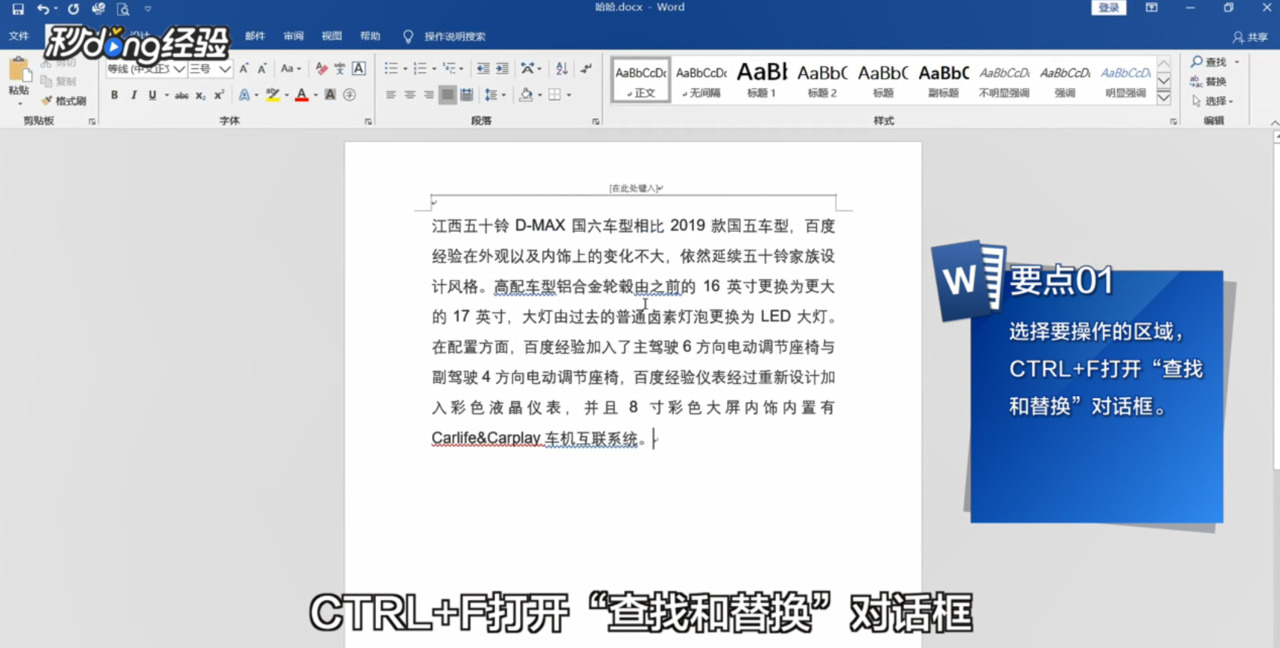
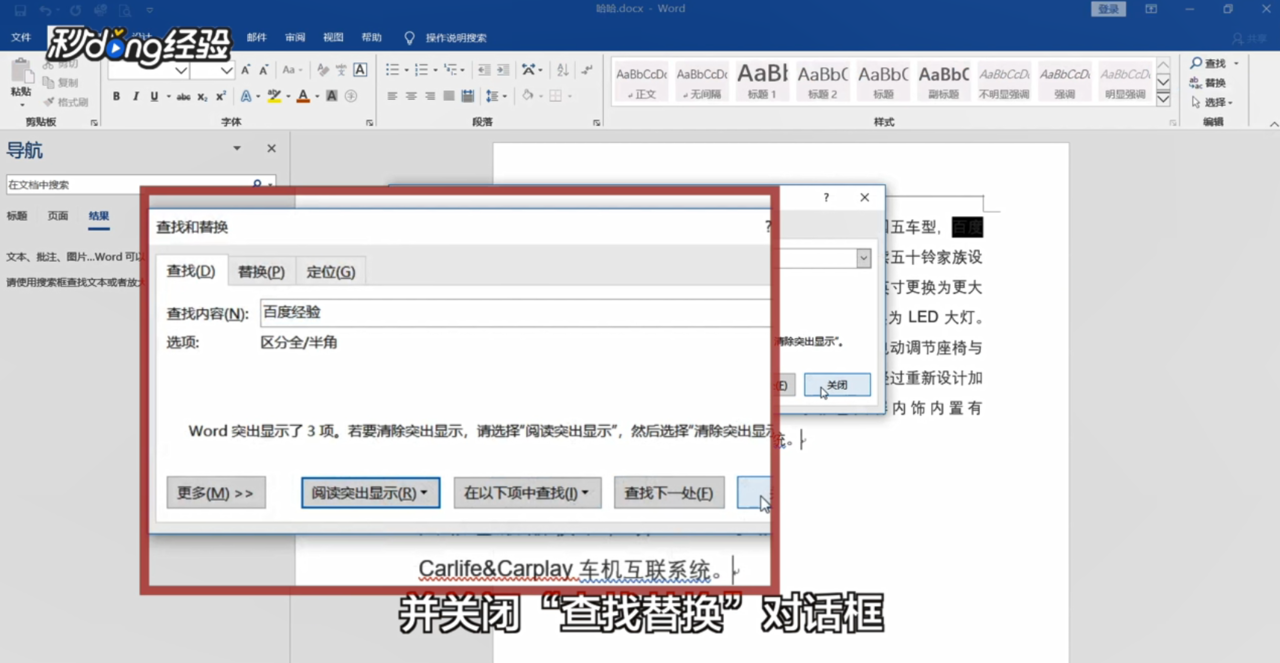
2、在“查找内容”中输入内容,勾选“突出显示所有在该范围找到的项目”。

3、再点击“查找全部”按钮,并关闭“查找替换”对话框。
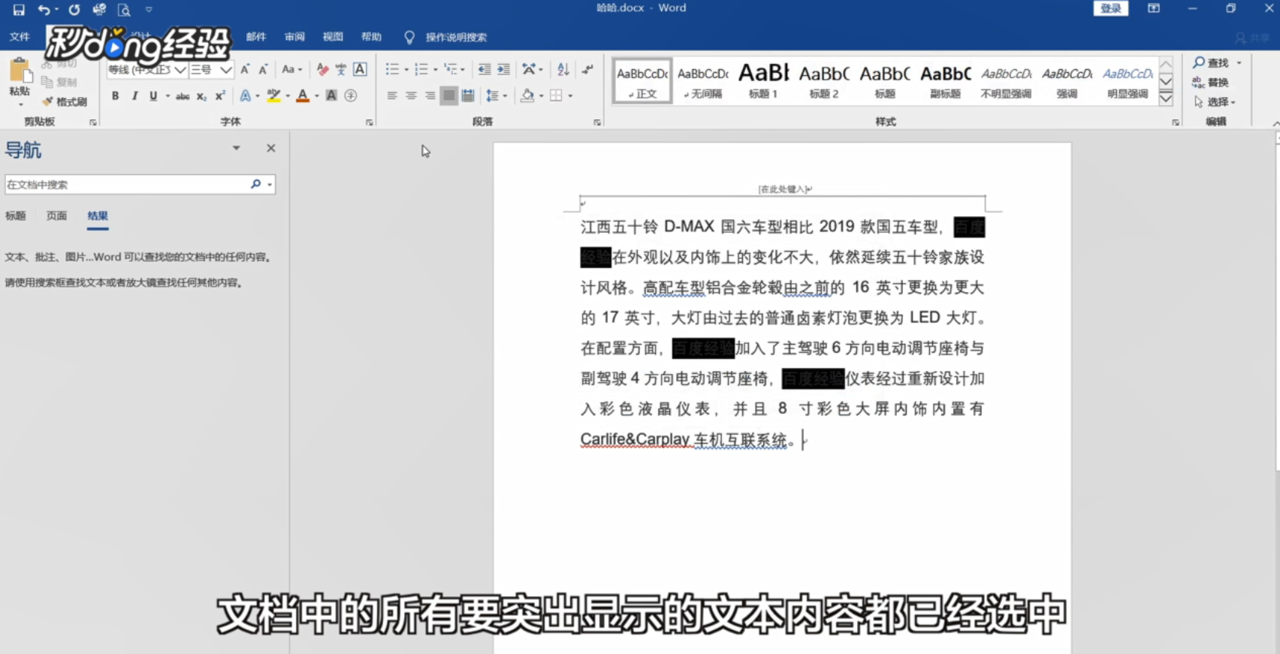
4、这时文档中的所有要突出显示的文本内容都已选中,点击“格式”工具栏中的“突出显示”按钮。
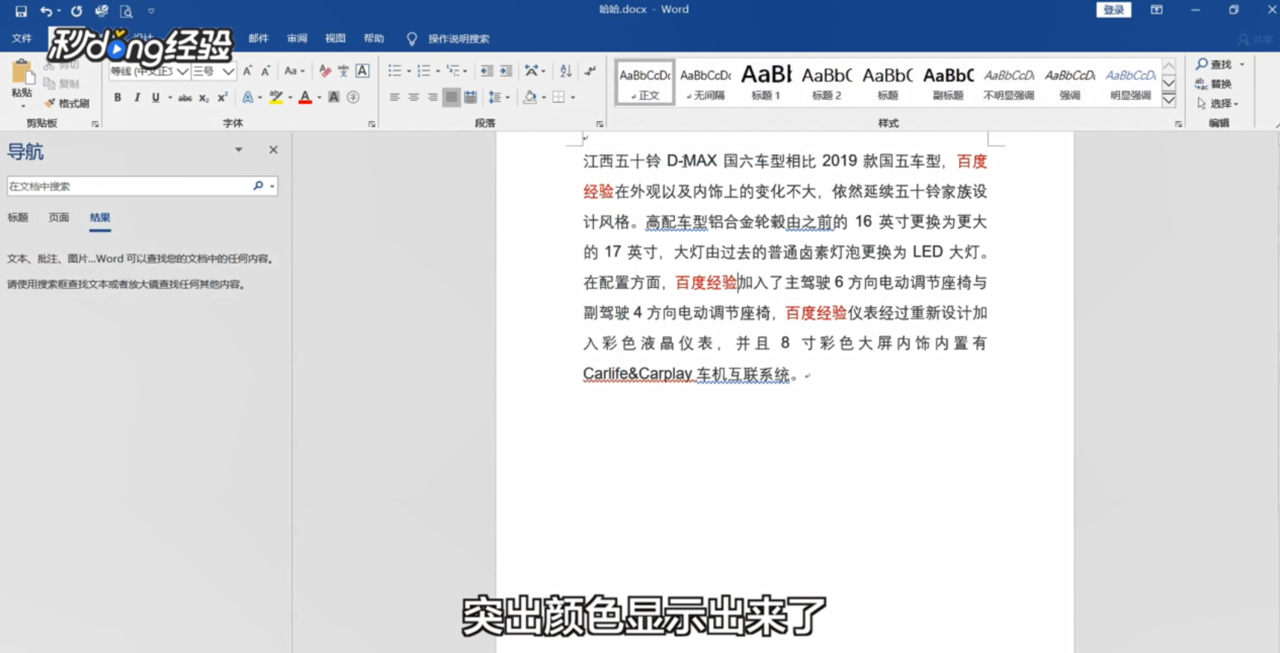
5、选择想要的颜色,这样就将文档中的相同文本,突出颜色显示出来了。
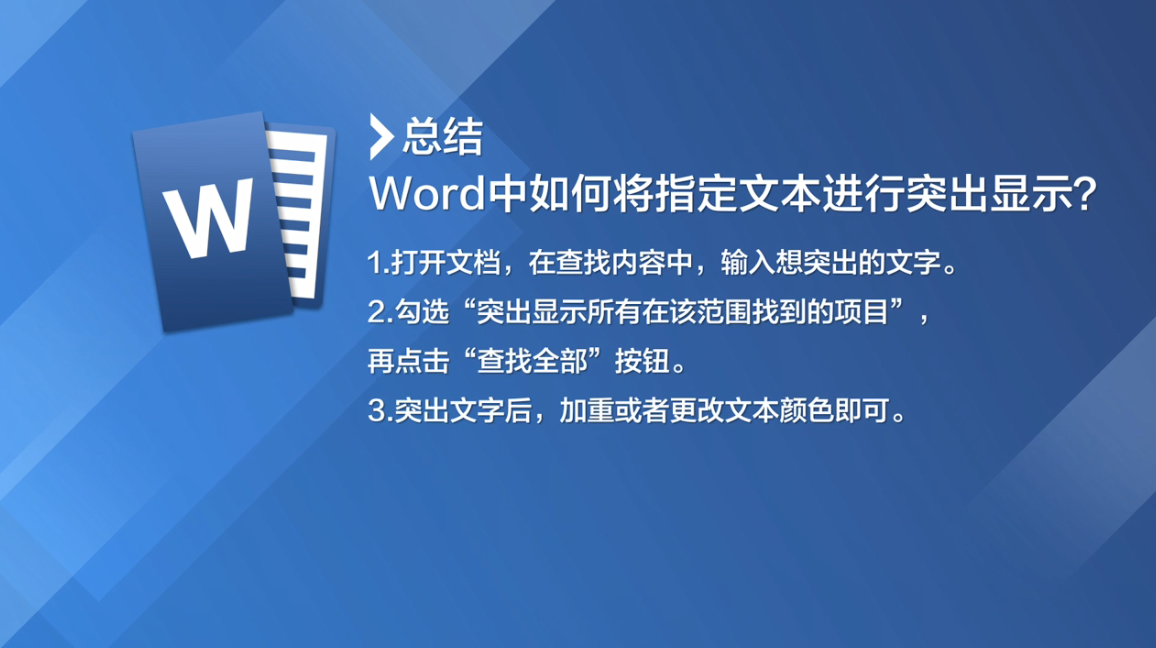
6、总结如下。
时间:2026-04-21 22:19:27
1、选择要操作的区域,“CTRL+F”打开“查找和替换”对话框。
2、在“查找内容”中输入内容,勾选“突出显示所有在该范围找到的项目”。
3、再点击“查找全部”按钮,并关闭“查找替换”对话框。
4、这时文档中的所有要突出显示的文本内容都已选中,点击“格式”工具栏中的“突出显示”按钮。
5、选择想要的颜色,这样就将文档中的相同文本,突出颜色显示出来了。
6、总结如下。
