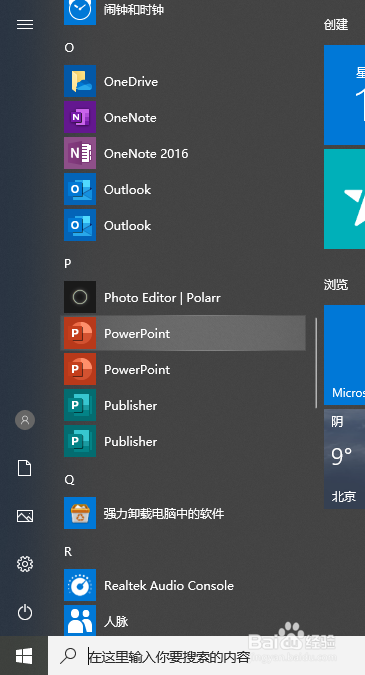
1、开始菜单中打开PPT软件;
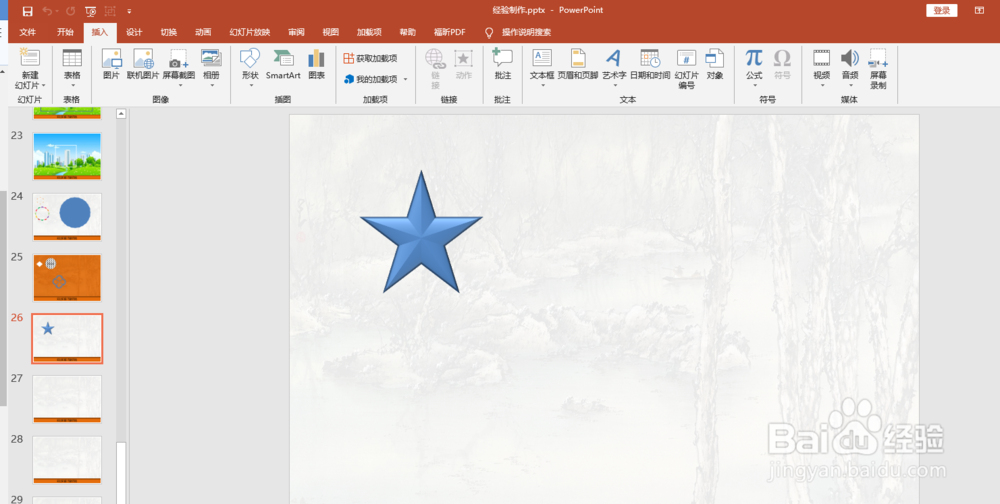
2、新建一个PPT文件;
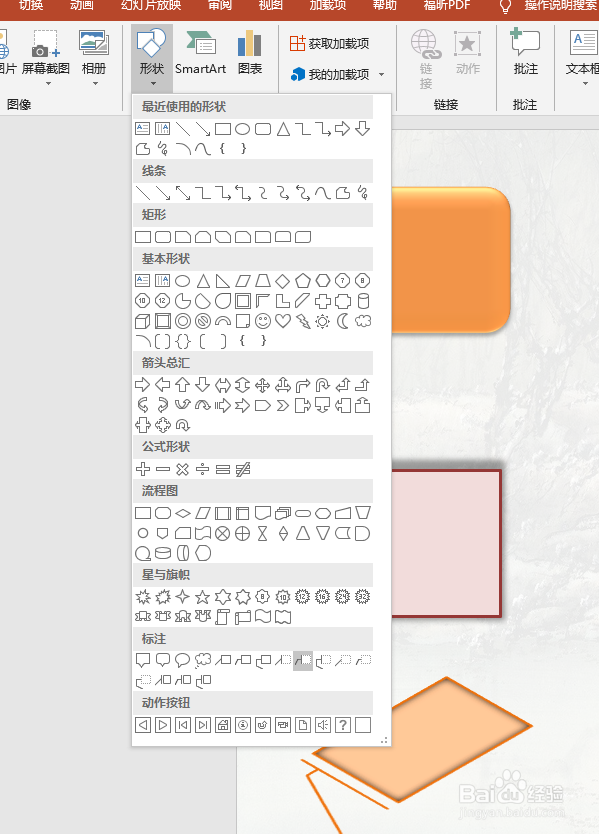
3、依次点击“插入”—“形状”—“带强调线弯曲线形”
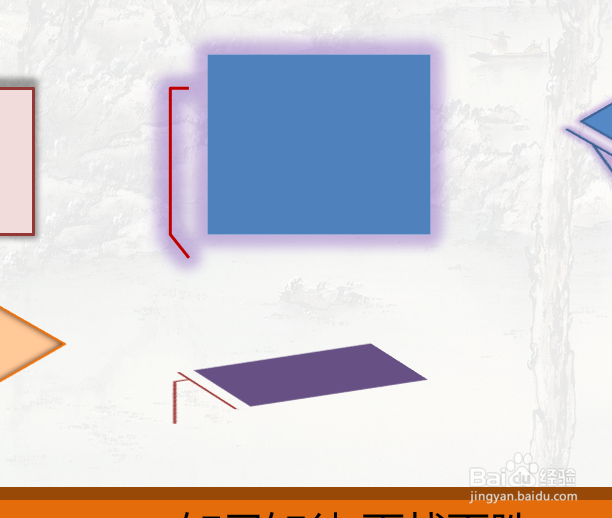
4、在绘图区点击一点后拖动鼠标再单击放置带强调线弯曲线形;
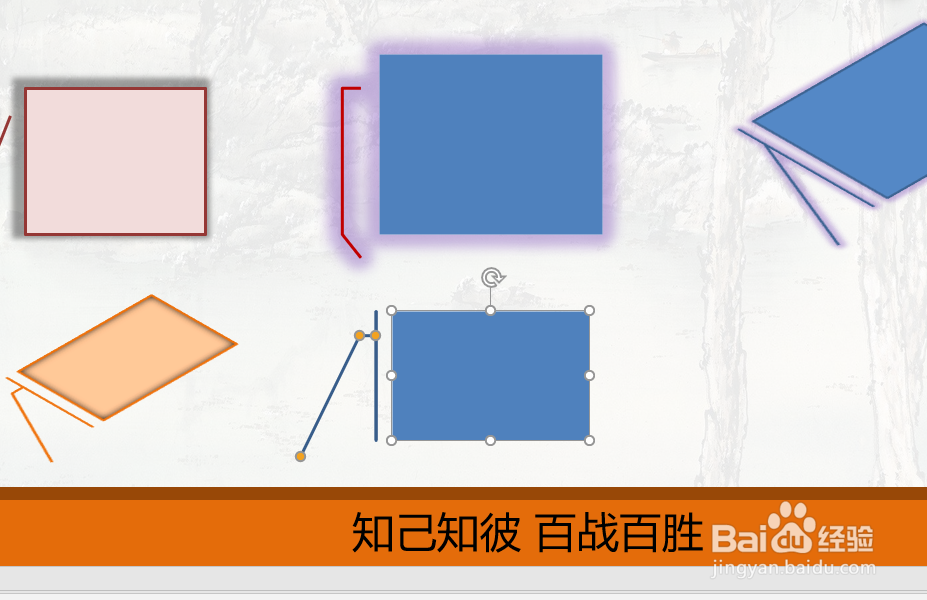
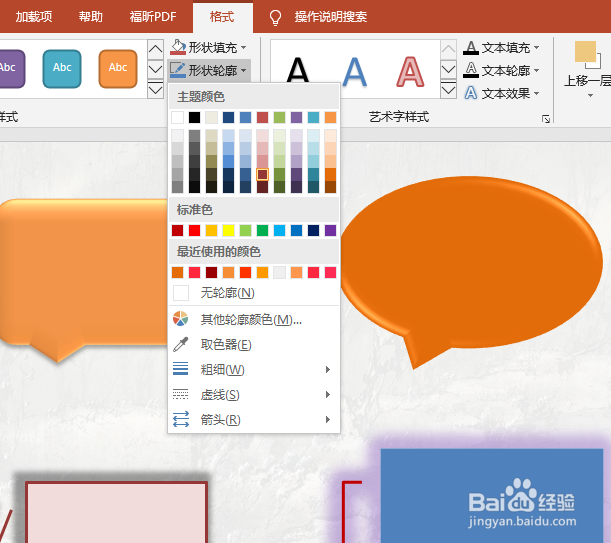
5、保持选中带强调线弯曲线形,在形状轮廓里面设置直线的颜色、宽度、样式等。
时间:2026-04-23 10:54:18
1、开始菜单中打开PPT软件;
2、新建一个PPT文件;
3、依次点击“插入”—“形状”—“带强调线弯曲线形”
4、在绘图区点击一点后拖动鼠标再单击放置带强调线弯曲线形;
5、保持选中带强调线弯曲线形,在形状轮廓里面设置直线的颜色、宽度、样式等。
