1、步骤一:启动时,选用U盘安装
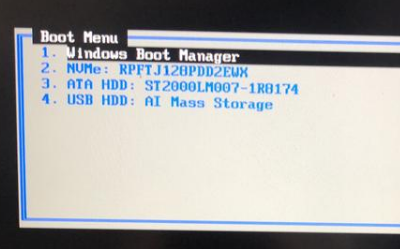
首先在电脑上插好U盘,然后按启动项把电脑开起来,继续按Fn+F2,然后选择自己的启动
2、步骤二:点击下一步
电脑进入界面后,这时选择下一步。
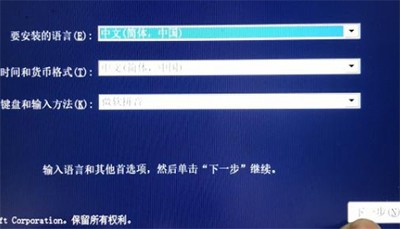
3、步骤三:点现在安装
在弹出的新窗口中,选择现在安装就可以了。

4、步骤四:点击下一步
这时会看到新画面,然后点击我没有产品密钥,就可以进入下一步。

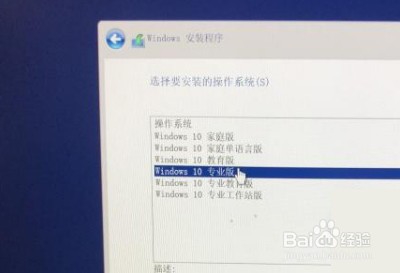
5、步骤五:可通选win10专业版
这时会出现好几个的win10的版本,你可以根据自己喜欢来选择选,建议选择win10专业版。
6、步骤六:选择接受条款
看到条款的界面时,就要点我接受许可条款,不点它是安装不了的,然后按照步骤点击下一步。

7、步骤七:选择自定义安装
这时有新的界面出现,然后找到自定义安装这几个字点击它们。

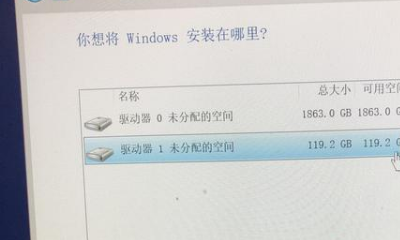
8、步骤八:选择固态硬盘
这时会弹出新画面,然后找到带有NVME协议的固态硬盘,之后点击下一步。
9、步骤九:取出U盘
看到所有步骤都已经完成了,然后可以取出U盘,到这系统安装的步骤就完成了,就等着用新系统吧。

