Excel函数教程:IRR函数及应用

 时间:2026-02-16 06:16:42

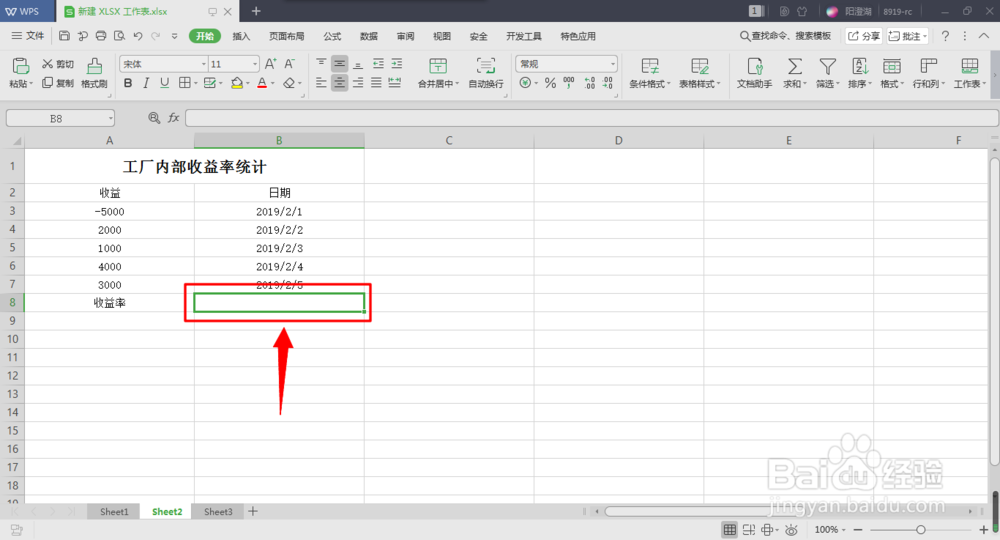
1、选择目标单元格B8,如图

Excel函数教程:IRR函数及应用

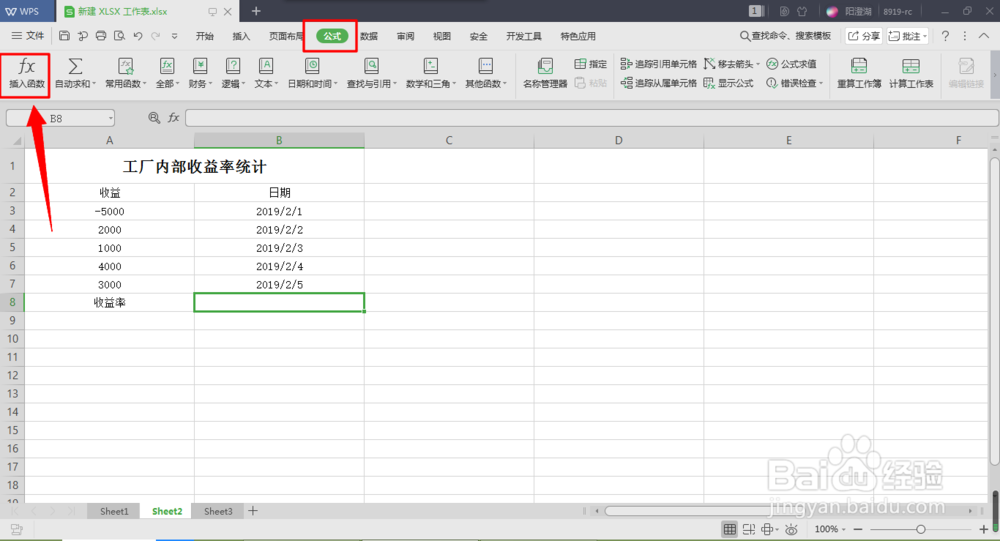
2、单击“公式”—“插入函数”

Excel函数教程:IRR函数及应用

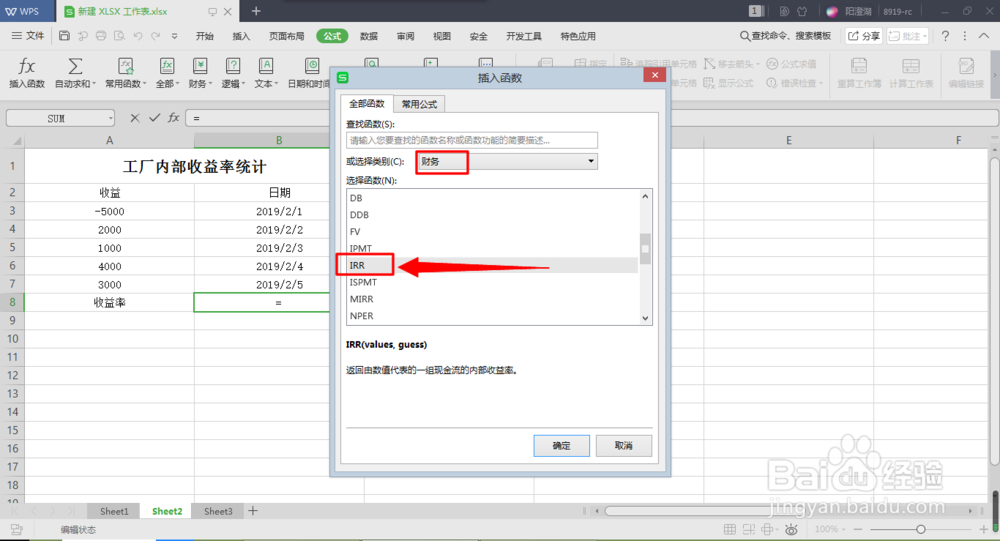
3、弹出“插入函数”对话框,“或选择列表”下拉选择“财务”—“IRR”选项
Excel函数教程:IRR函数及应用

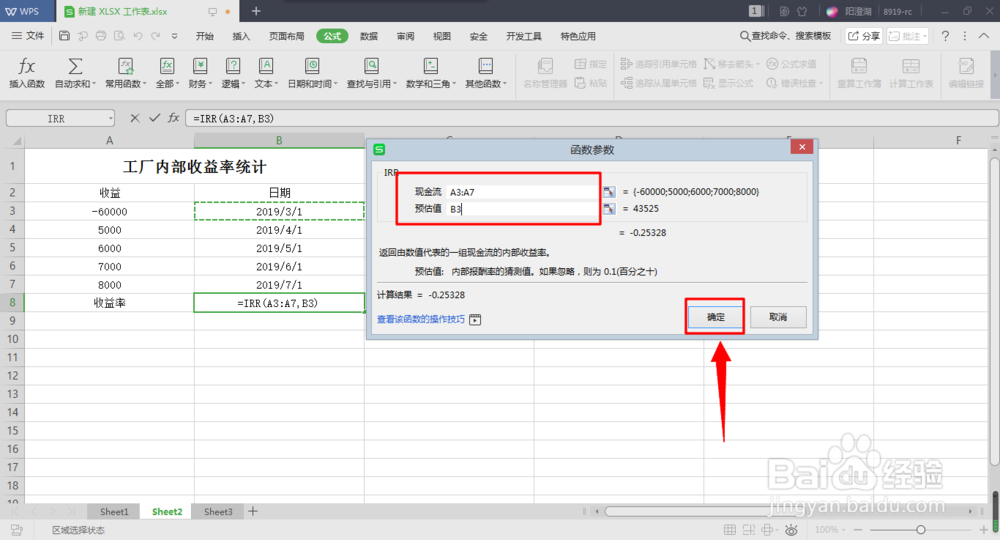
4、弹出“函数参数”对话框,将对应的参数单元格输入在参数列表中,单击“确定”即可,如图
Excel函数教程:IRR函数及应用

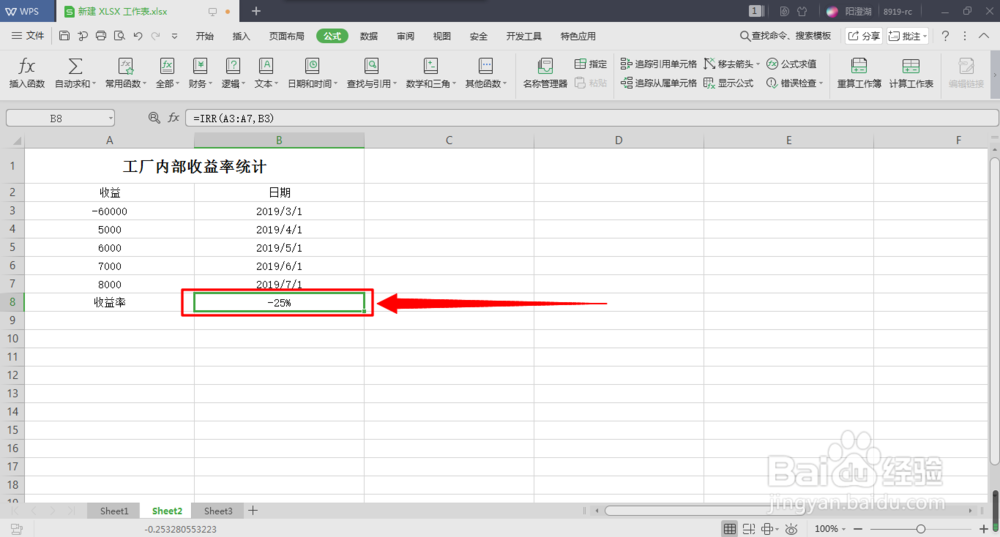
5、生成公式=IRR(A3:A7,B3),计算的收益率结果显示在目标单元格中,如图
Excel函数教程:IRR函数及应用

6、总结:

1、选择目标单元格;

2、单击“公式”—“插入函数”;

3、弹出“插入函数”对话框,“或选择列表”下拉选择“财务”—“IRR”选项;

4、弹出“函数参数”对话框,将对应的参数单元格输入在参数列表中,单击“确定”;

5、生成公式,计算的收益率结果显示在目标单元格中。

  • 麻烦能详细的指导一下如何用EXCEL计算IRR,谢谢
  • 软件Excel:如何使用IRR函数
  • Excel函数教程:IRR函数及应用
  • 巧用Excel计算内部收益率IRR
  • Excel函数教程:IRR函数及应用
  • 热门搜索
    微信聊天记录怎么查 玛雅人是怎么消失的 车厘子怎么保存 书名号怎么打 安卓手机怎么截屏 仙人掌怎么吃 微信朋友圈怎么转发 上海大学怎么样 白菜汤怎么做好吃 政治面貌怎么写