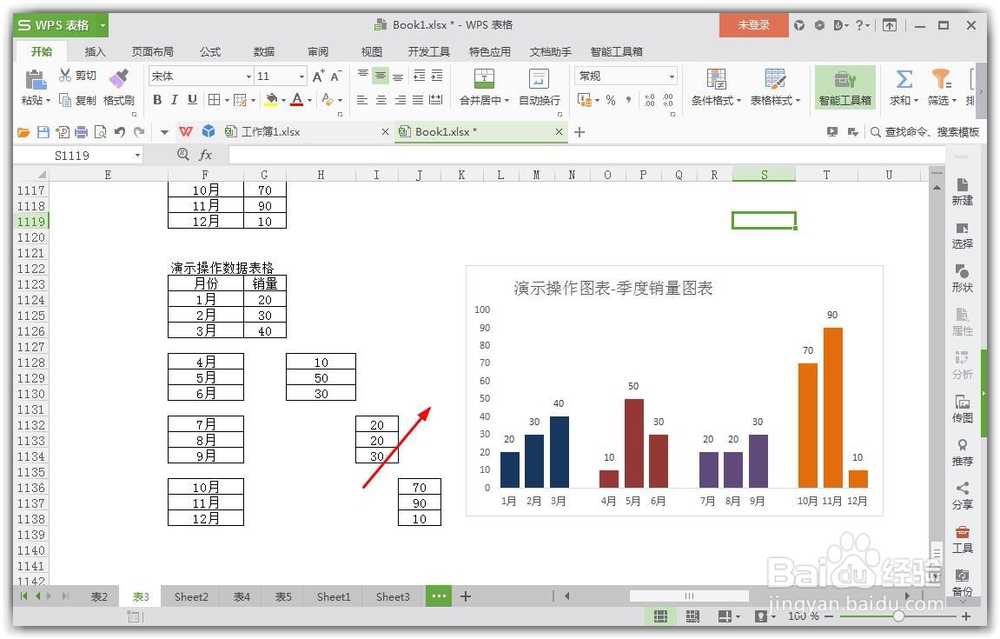
1、第一步,还是一样,先看一下实际的效披态果图情况,一个简单的柱状图完成。
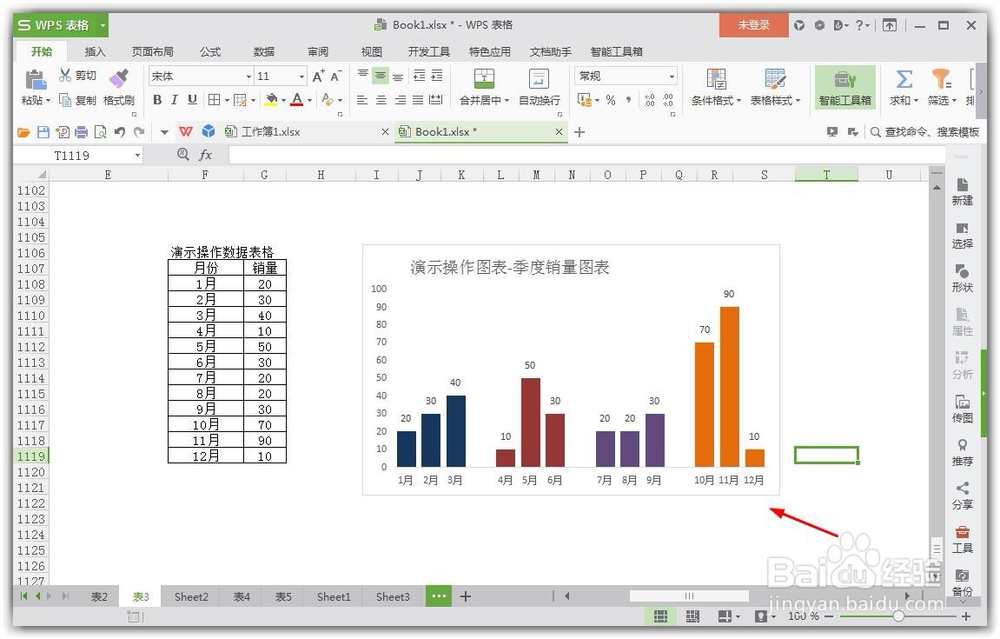
2、第二步,原来的表格,我们需要进行一个变形的处理操作。

3、第三步,要求,三个月做一个季度,并且隔行处理分开来。

4、第四步,接着,选择插入一个柱状图,一个简单的柱状图就可以了。
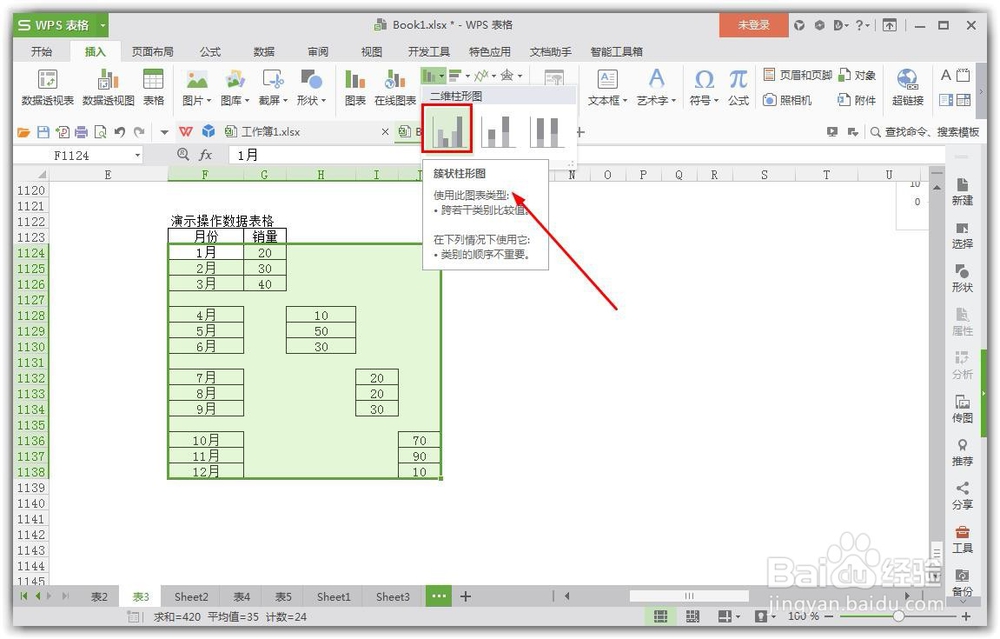
5、第五步,选择柱状图,然后右键,设置一联联个系列格式,主要修改两个,一个间距30%左右,一个重叠。

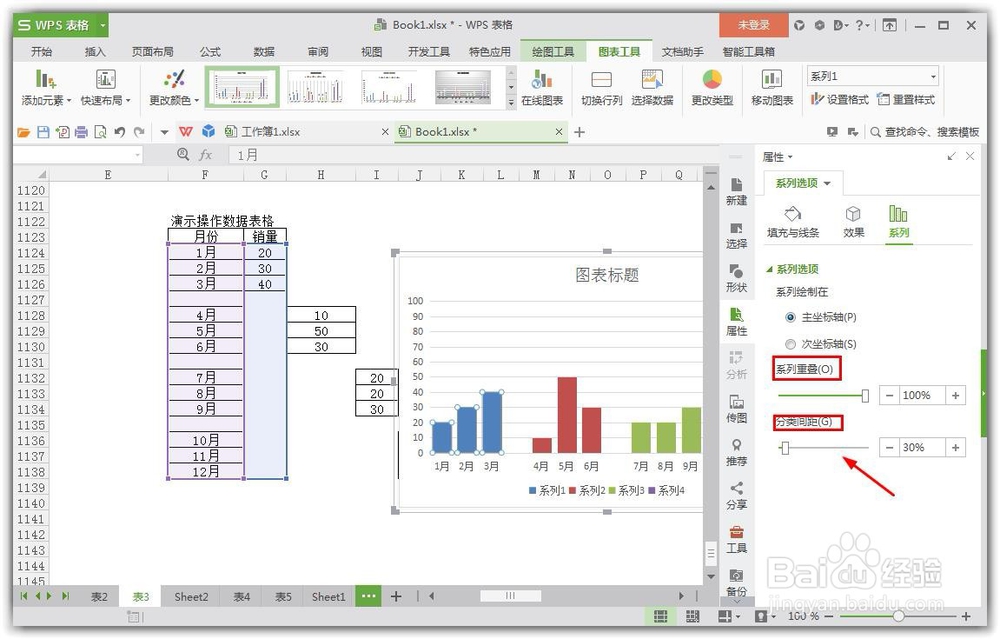
6、第六步,删除掉一些无关的,没有用到的,都可以先删掉。
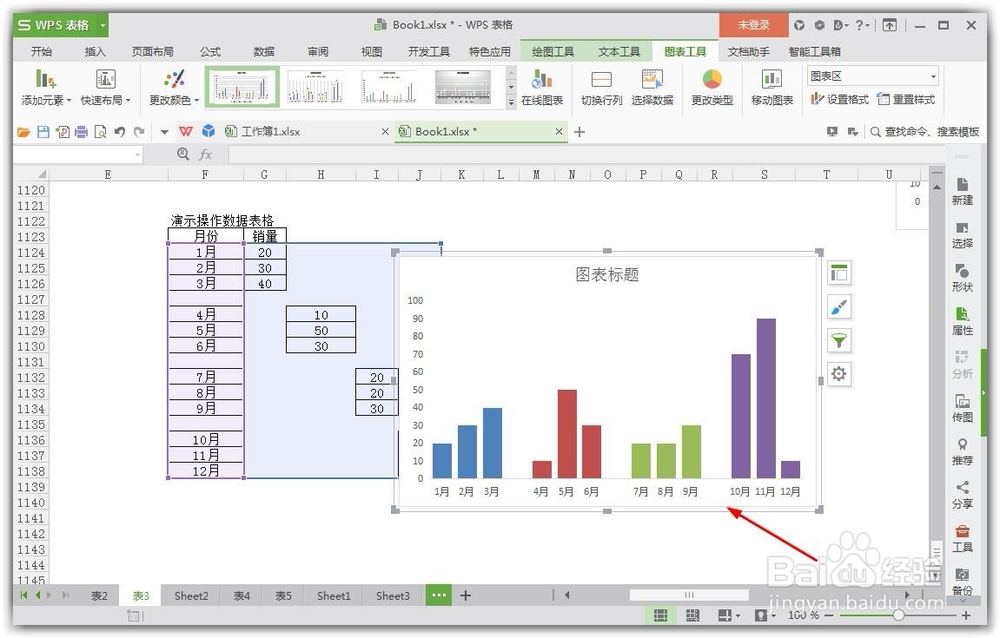
7、第七步,最后,再进行调整一个填充的颜色,以及添加数据标签,就完成了。舍离芬

时间:2026-02-13 07:09:28
1、第一步,还是一样,先看一下实际的效披态果图情况,一个简单的柱状图完成。
2、第二步,原来的表格,我们需要进行一个变形的处理操作。
3、第三步,要求,三个月做一个季度,并且隔行处理分开来。
4、第四步,接着,选择插入一个柱状图,一个简单的柱状图就可以了。
5、第五步,选择柱状图,然后右键,设置一联联个系列格式,主要修改两个,一个间距30%左右,一个重叠。
6、第六步,删除掉一些无关的,没有用到的,都可以先删掉。
7、第七步,最后,再进行调整一个填充的颜色,以及添加数据标签,就完成了。舍离芬
