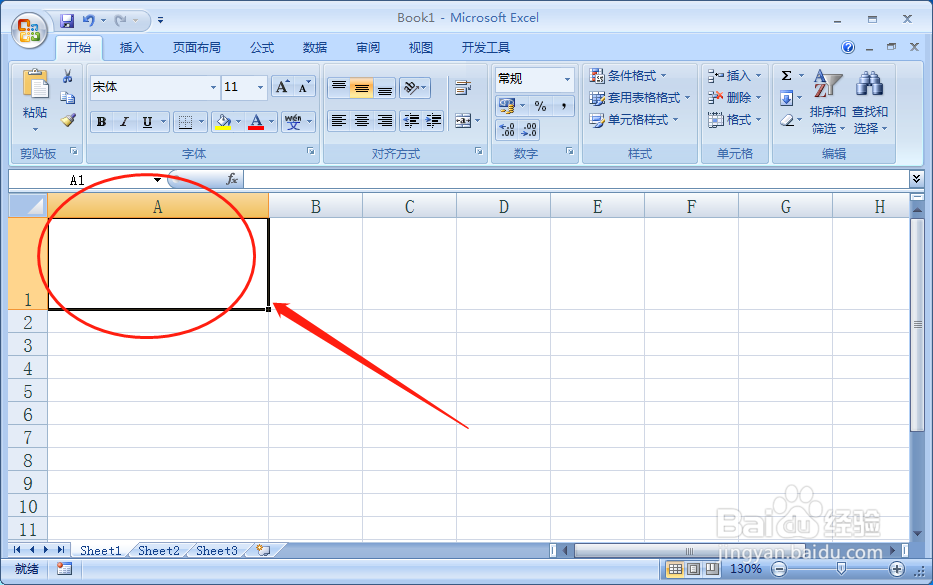
1、首先打开一个Excel表格文件。

2、作为演示,这里对第一个表格进行插入双斜杠。
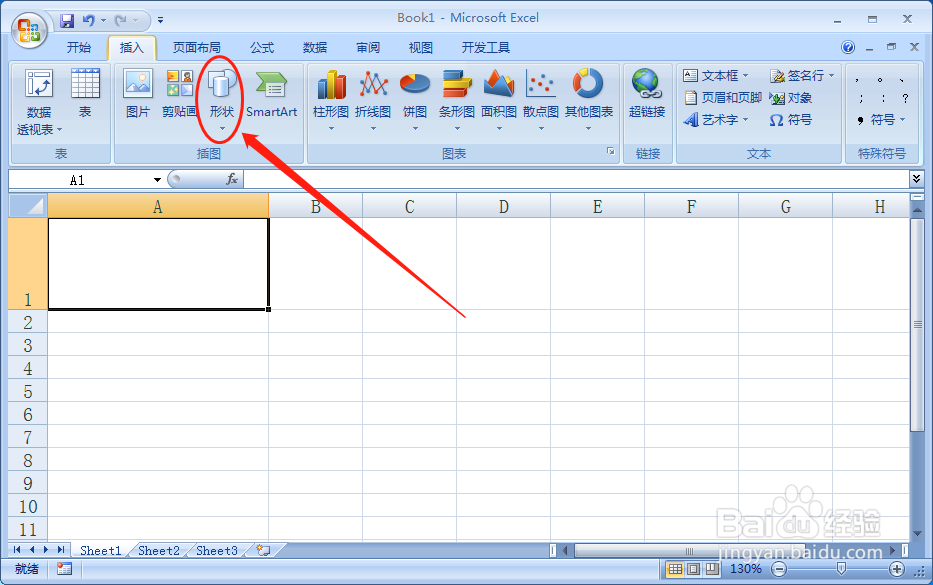
3、点击上方工具栏的插入。

4、然后继续选择形状。
5、在展开的形状中选择直线线条。
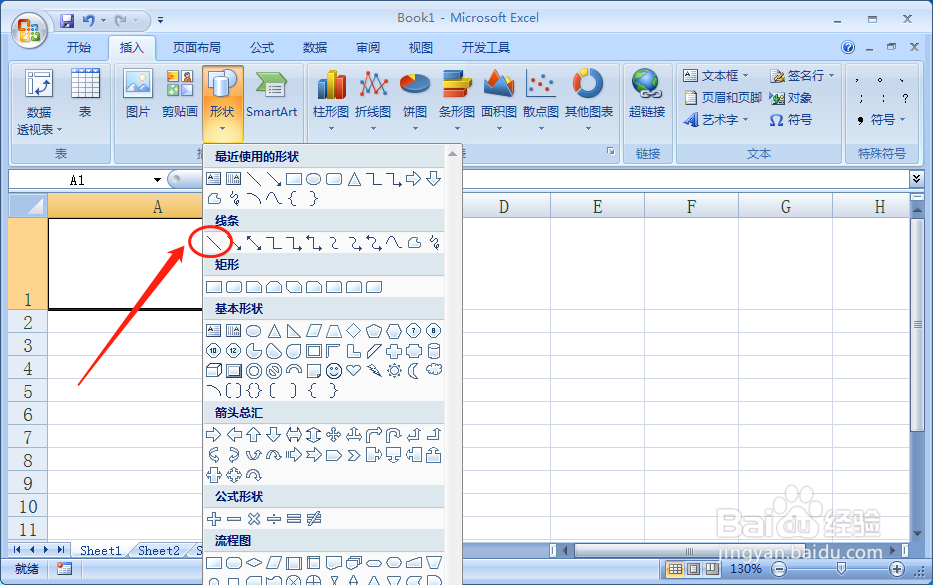
6、然后根据需求对表头进行绘制斜线。

7、最后把两条斜线绘制完成即可得到双斜线表头。

1、
1、首先打开Excel进入编辑界面。
2、然后选择插入线条的绘制功能。
3、最后给表头绘制上双斜线即可完成。

时间:2026-05-06 08:51:29
1、首先打开一个Excel表格文件。
2、作为演示,这里对第一个表格进行插入双斜杠。
3、点击上方工具栏的插入。
4、然后继续选择形状。
5、在展开的形状中选择直线线条。
6、然后根据需求对表头进行绘制斜线。
7、最后把两条斜线绘制完成即可得到双斜线表头。
1、
1、首先打开Excel进入编辑界面。
2、然后选择插入线条的绘制功能。
3、最后给表头绘制上双斜线即可完成。
