macbook外接鼠标感觉不灵敏不平滑滚动怎么办

 时间:2026-02-15 12:38:00

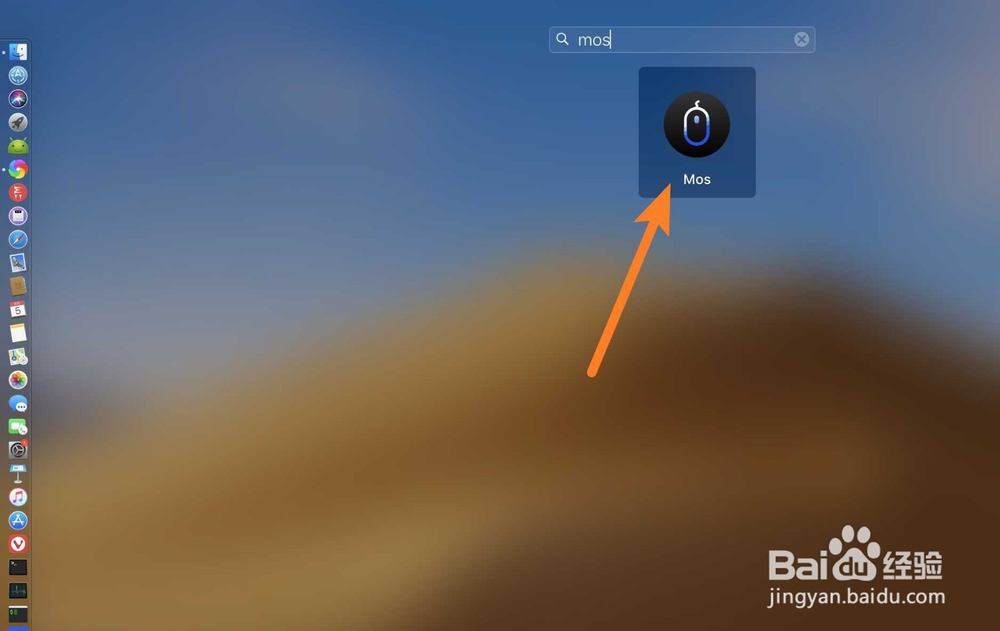
1、点击这个mos,拖入带有箭头的蓝色目录。

macbook外接鼠标感觉不灵敏不平滑滚动怎么办

macbook外接鼠标感觉不灵敏不平滑滚动怎么办

2、点击到启动后,再次点击它。

macbook外接鼠标感觉不灵敏不平滑滚动怎么办

macbook外接鼠标感觉不灵敏不平滑滚动怎么办

3、点击授权访问,点击打开偏好系统设置。

macbook外接鼠标感觉不灵敏不平滑滚动怎么办

macbook外接鼠标感觉不灵敏不平滑滚动怎么办

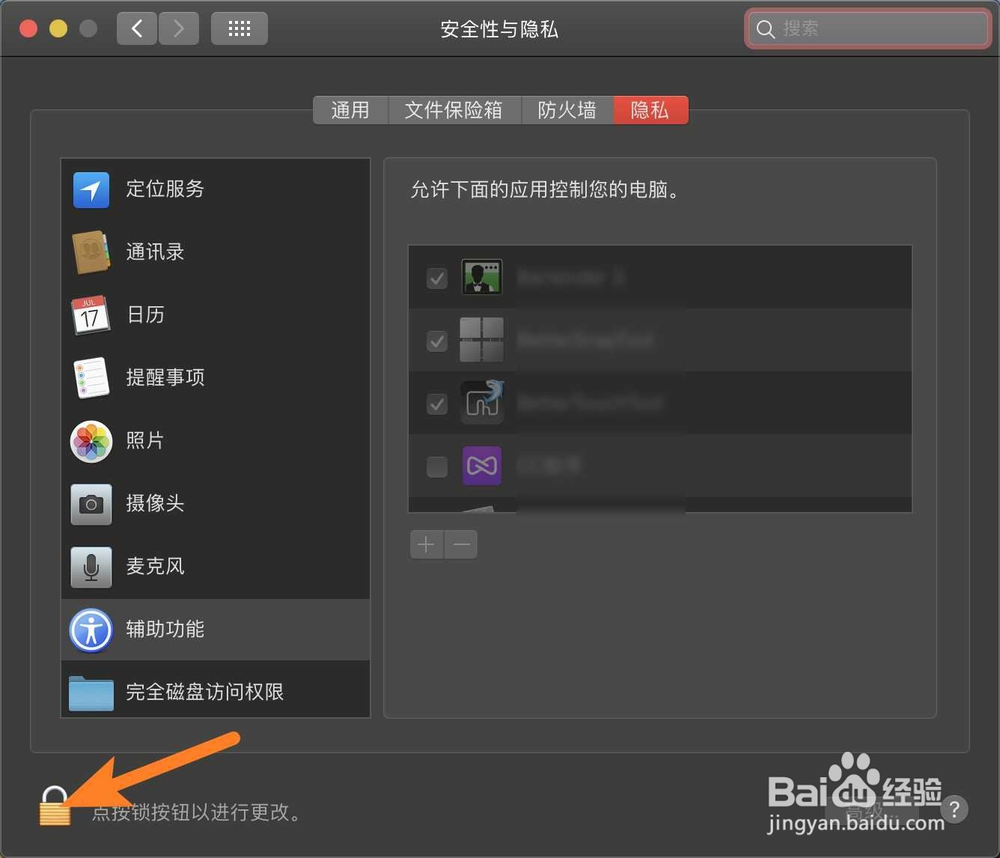
4、点击系统偏好的锁,输入密码解锁。

macbook外接鼠标感觉不灵敏不平滑滚动怎么办

macbook外接鼠标感觉不灵敏不平滑滚动怎么办

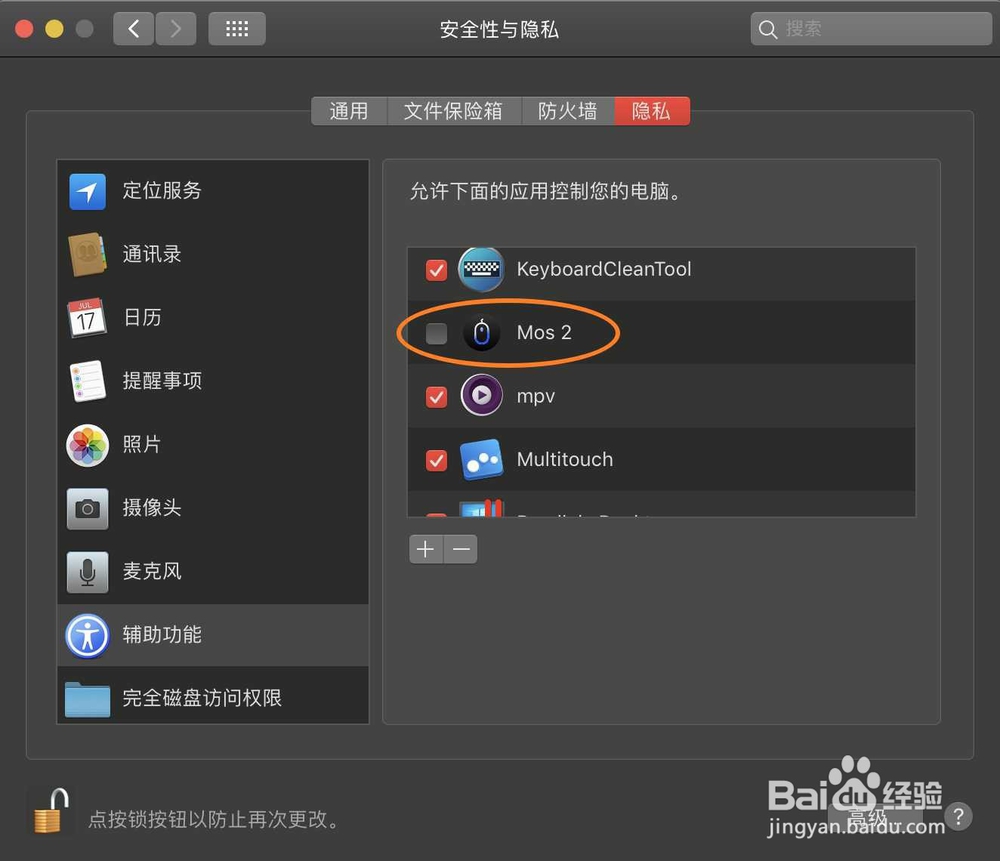
5、然后把在应用前面勾上,点击开始开始。

macbook外接鼠标感觉不灵敏不平滑滚动怎么办

macbook外接鼠标感觉不灵敏不平滑滚动怎么办

6、然后把平滑滚动勾上,翻转方向勾上,那么即可解决外接鼠标不灵敏不平滑滚动的问题。

macbook外接鼠标感觉不灵敏不平滑滚动怎么办

  • 苹果电脑怎样进入恢复模式
  • Mac运行慢怎么办?如何加快Mac运行速度?
  • mac忘记密码了怎么重新设置
  • mac打不开应用,提示无法验证开发者怎么办?
  • 苹果电脑finder在哪里 finder在哪打开
  • 热门搜索
    文件扩展名怎么显示 一个人去拉萨旅游攻略 私人定制旅游 沙湖旅游景点介绍 自贡旅游 漳州旅游 '怎么打 hyukoh怎么读 境外旅游 怎么设置无线路由器密码