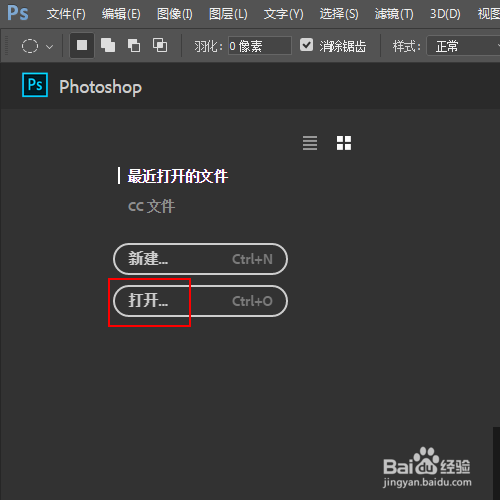
1、在photoshop主界面上点击打开选项。
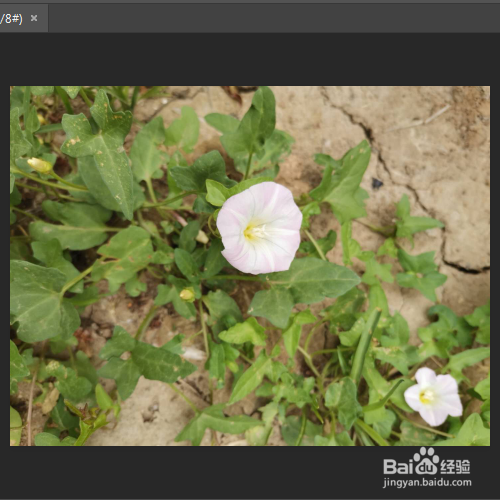
2、载入需要处理的图片,如图所示。
3、使用组合键CTRL+J对背景图层进行复制,得到图层1图层。

4、菜单栏:执行【图像】-【调整】-【曲线】命令

5、在曲线窗口中将此点向右下角拖拽,如图所示。

6、菜单栏:执行【滤镜】-【锐化】-【锐化边缘】命令

7、菜单栏:执行【滤镜】-【锐化边缘】命令,重复三次

8、最终效果,如图所示。

时间:2026-05-03 00:10:41
1、在photoshop主界面上点击打开选项。
2、载入需要处理的图片,如图所示。
3、使用组合键CTRL+J对背景图层进行复制,得到图层1图层。
4、菜单栏:执行【图像】-【调整】-【曲线】命令
5、在曲线窗口中将此点向右下角拖拽,如图所示。
6、菜单栏:执行【滤镜】-【锐化】-【锐化边缘】命令
7、菜单栏:执行【滤镜】-【锐化边缘】命令,重复三次
8、最终效果,如图所示。
