Excel2010中如何保护部分数据不被修改

 时间:2026-05-03 09:34:52

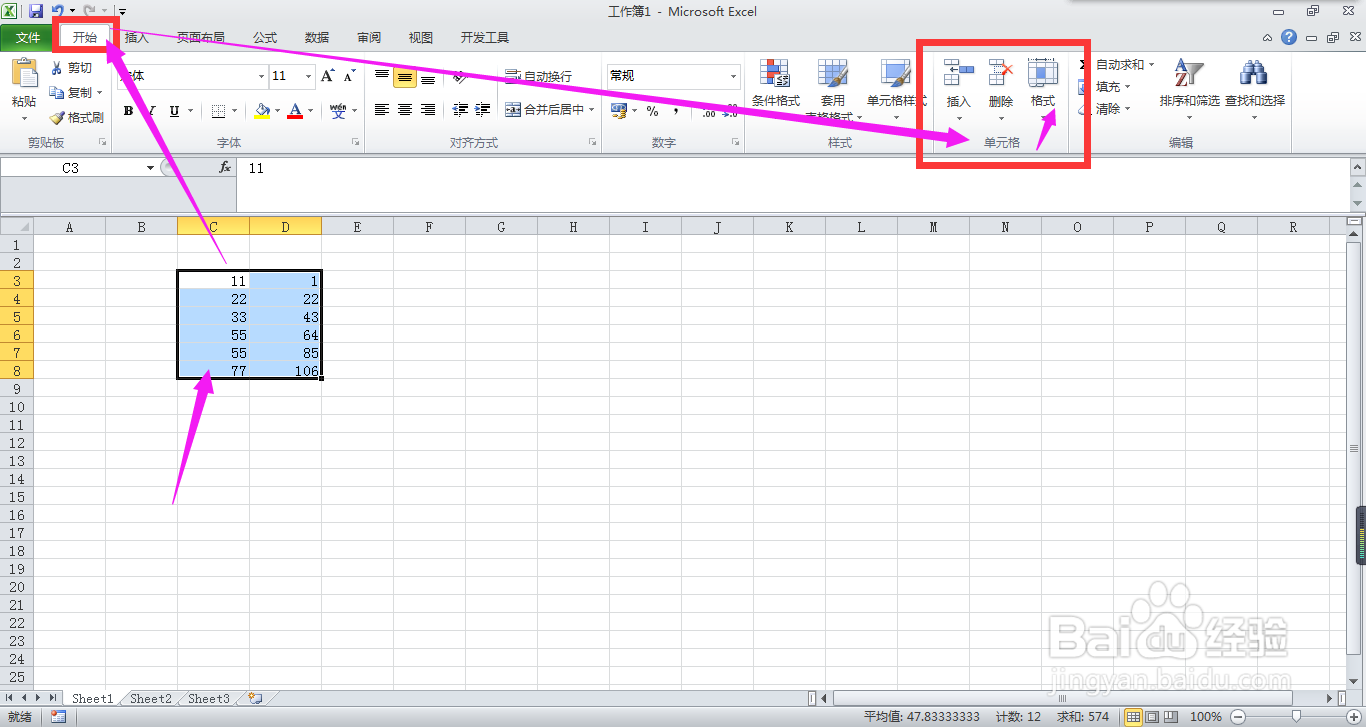
1、在Excel2010中,选中全部数据区域→点击【开始】→【单元格】→【格式】

Excel2010中如何保护部分数据不被修改

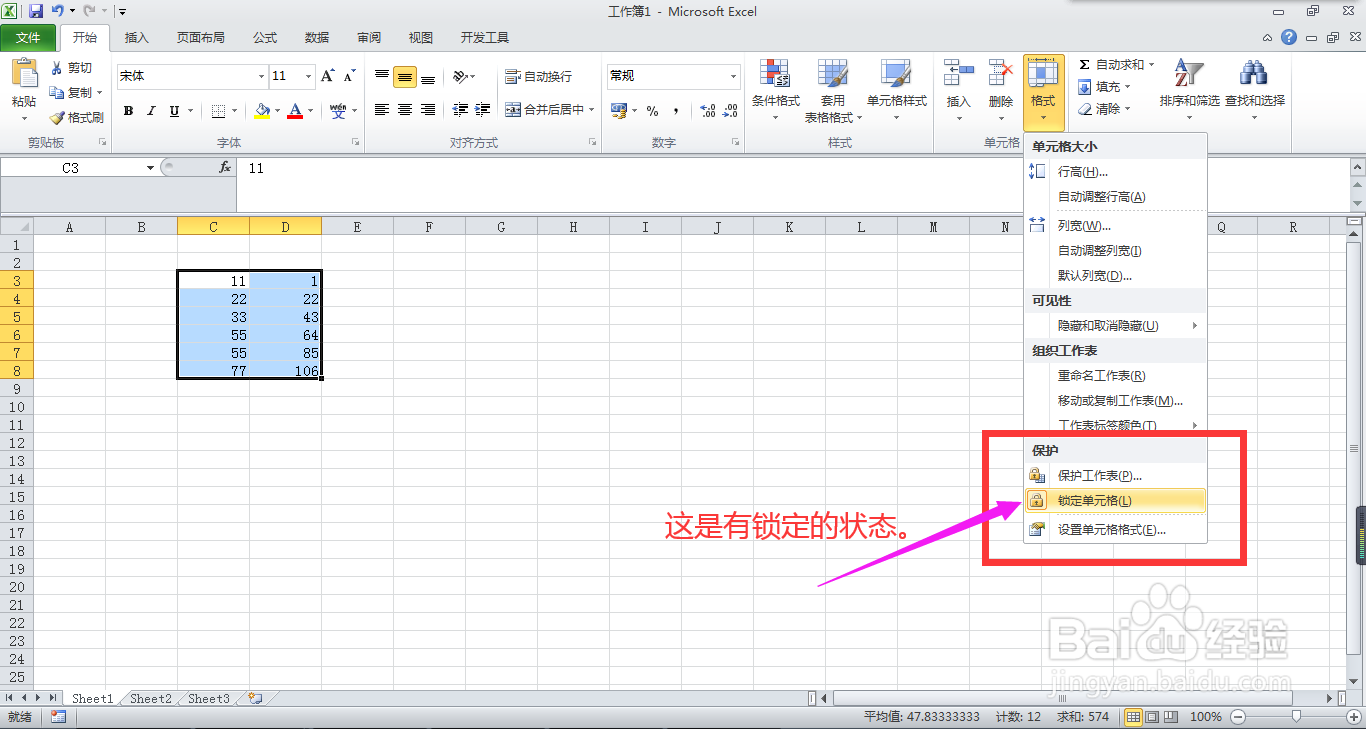
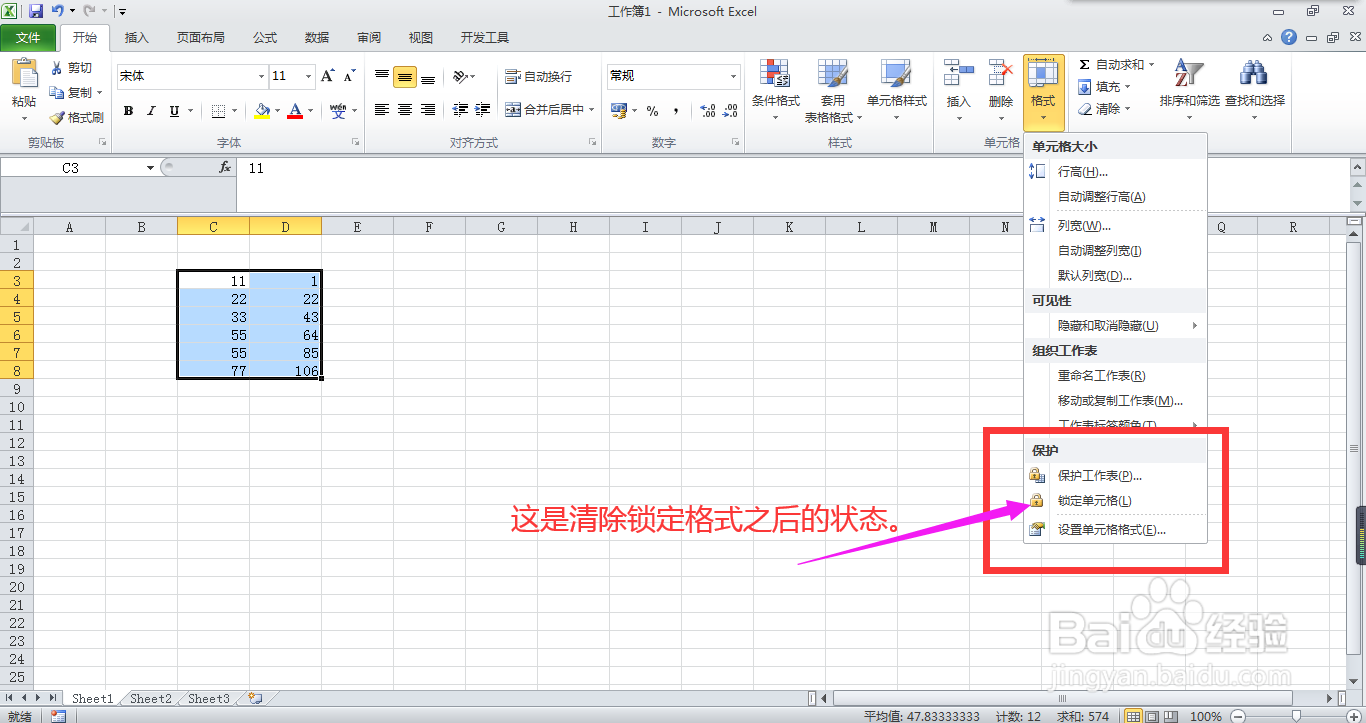
2、在弹出的下拉列表中,清除【锁定单元格】格式,即其前面的图标没有被框选

Excel2010中如何保护部分数据不被修改

Excel2010中如何保护部分数据不被修改

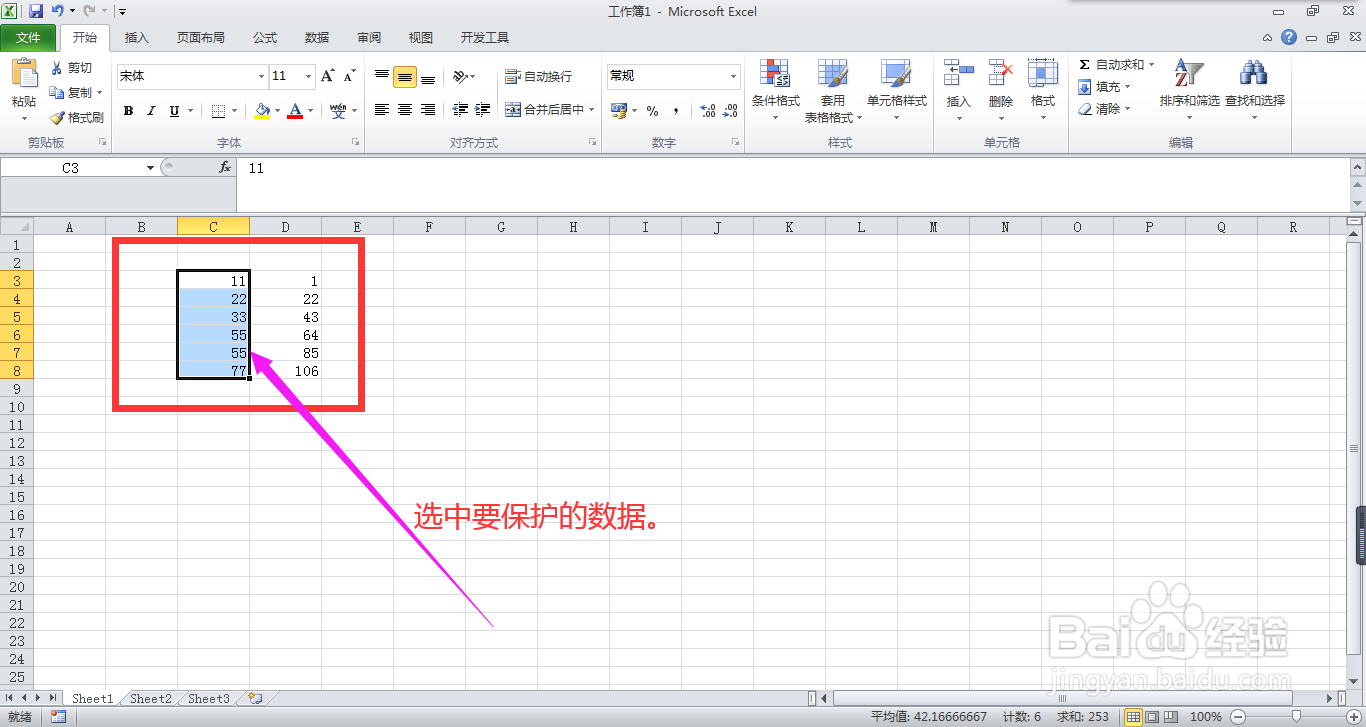
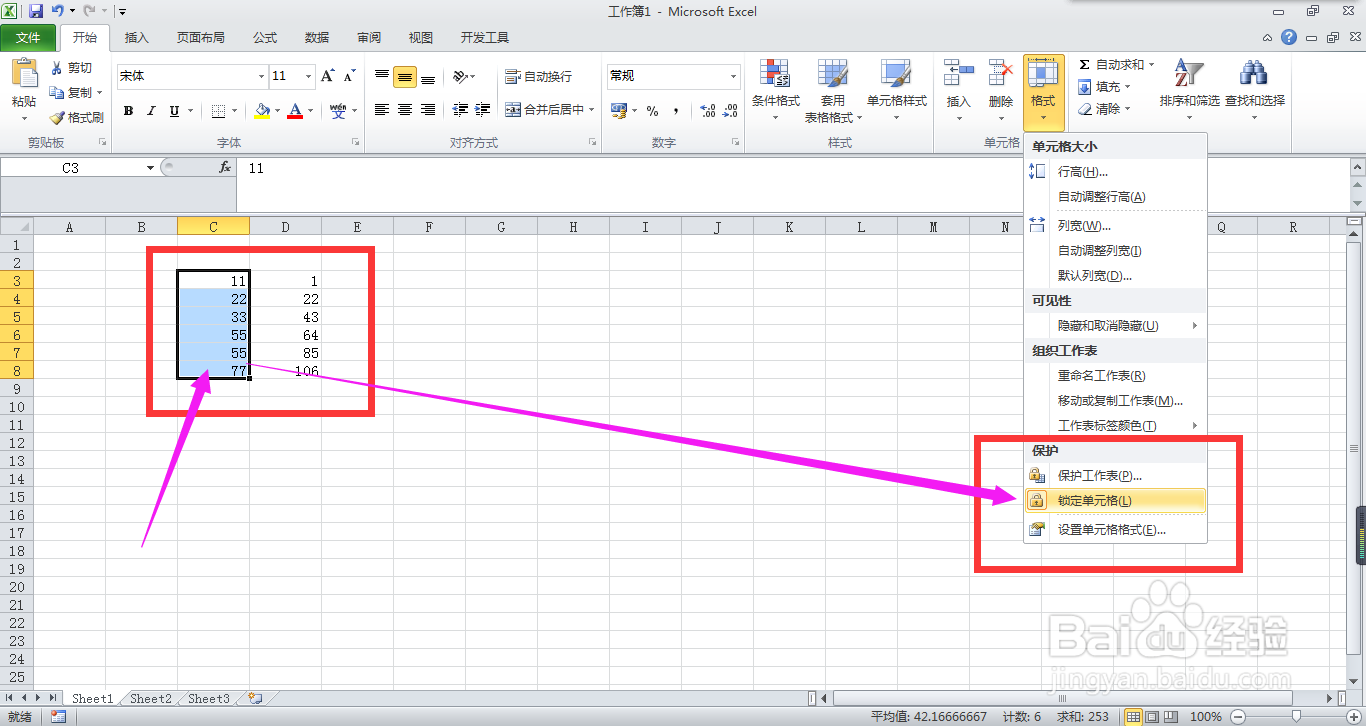
3、然后,选中要进行保护的数据→点击【开始】→【单元格】→【格式】→【锁定单元格】,将数据进行锁定

Excel2010中如何保护部分数据不被修改

Excel2010中如何保护部分数据不被修改

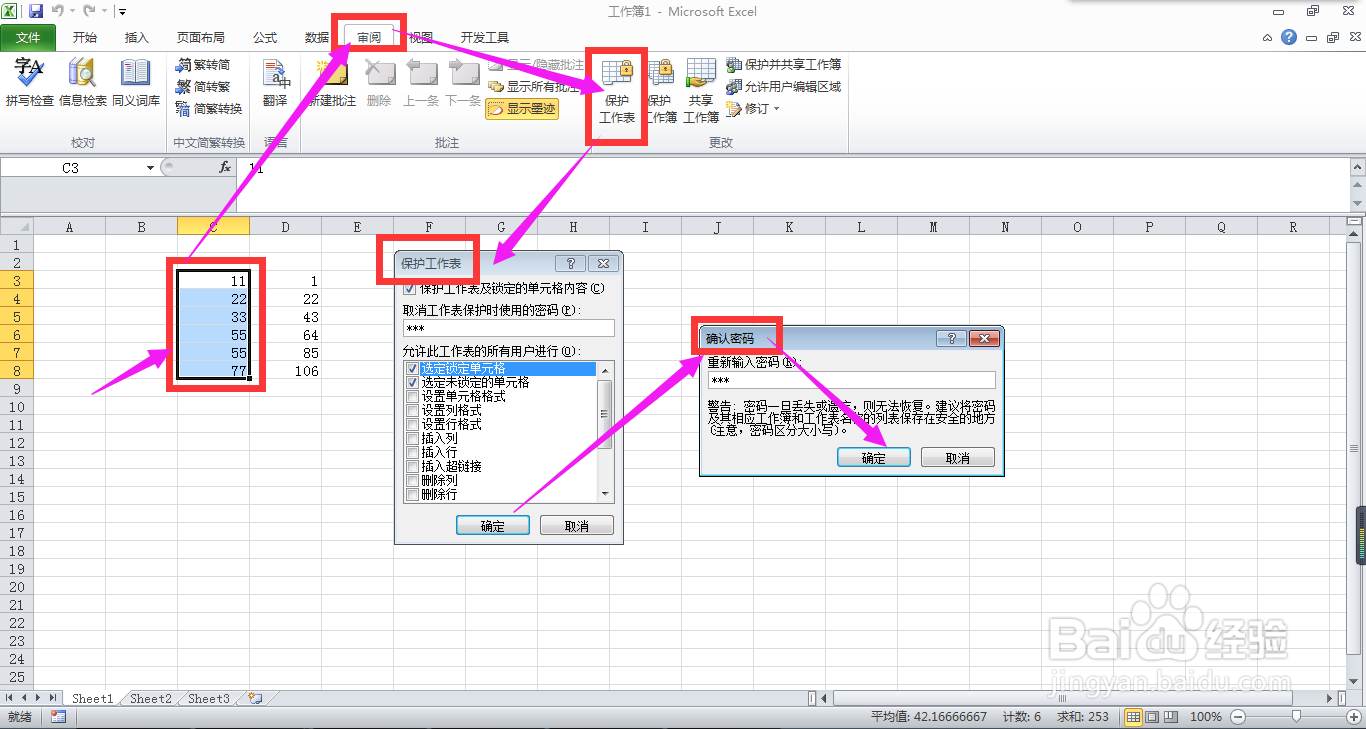
4、接着点击【审阅】→【更改】→【保护工作表】→输入密码→确认密码→点击【确定】即可。
Excel2010中如何保护部分数据不被修改

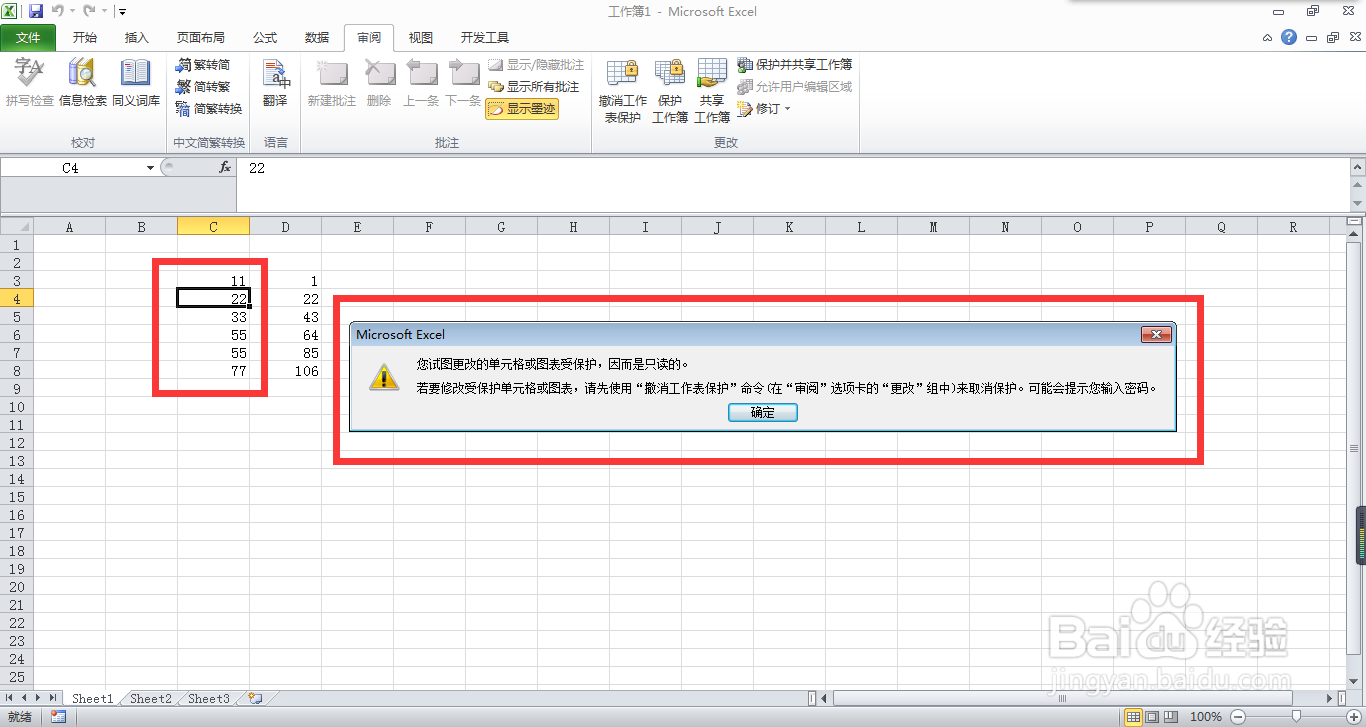
5、进行上述操作之后,若你试图对被保护的部分数据进行修改,则是不被允许的。 
Excel2010中如何保护部分数据不被修改

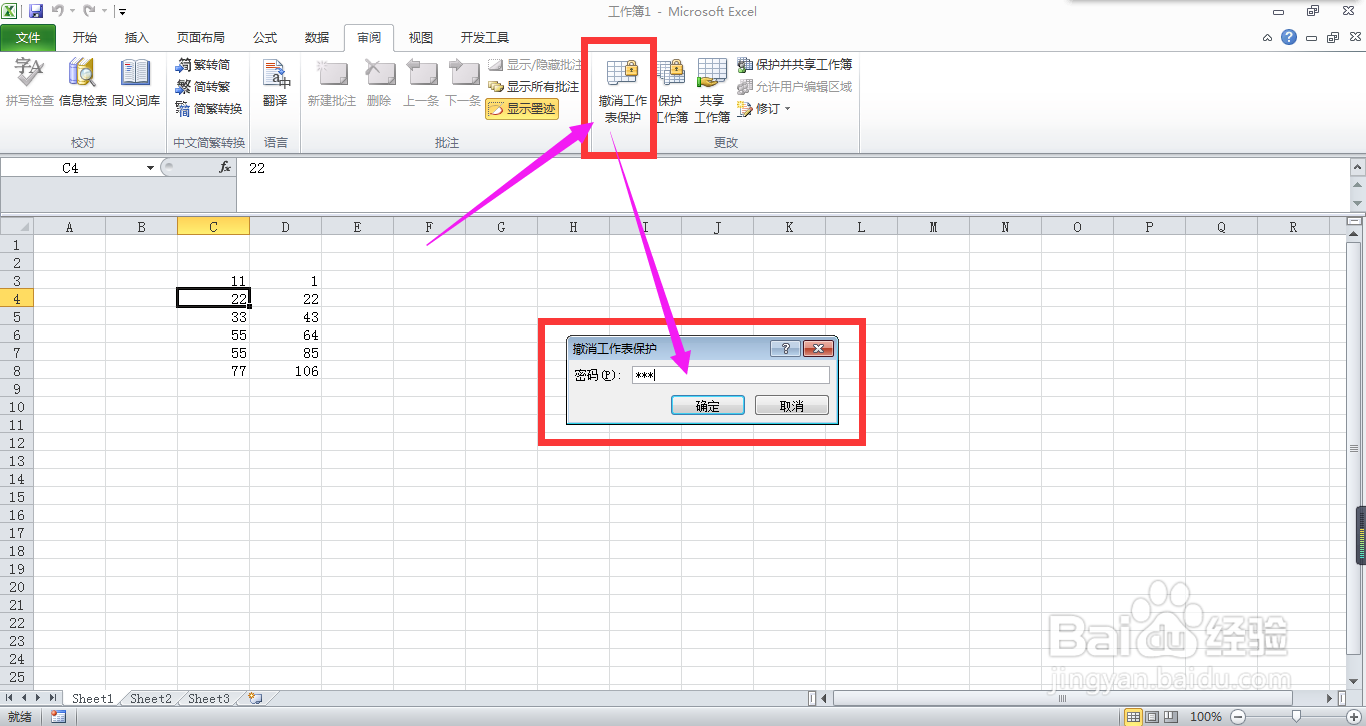
6、若想要取消该保护,点击【撤销工作表保护】→输入密码→点击【确定】即可。
Excel2010中如何保护部分数据不被修改

  • WPS PPT如何添加阶梯状动画效果
  • Excel如何使用开始选项卡中的字体功能区
  • Excel 2019如何设置艺术字的字体与字号
  • word2016行距怎么设置 如何更改行间距
  • Word2010如何对文本进行分栏操作?
  • 热门搜索
    如何注销qq号 8月16日是什么星座 尿黄是什么原因 如何申请邮箱 风光370怎么样 生活分享 明年是什么年 生活日记网 拍拖是什么意思 如何打麻将