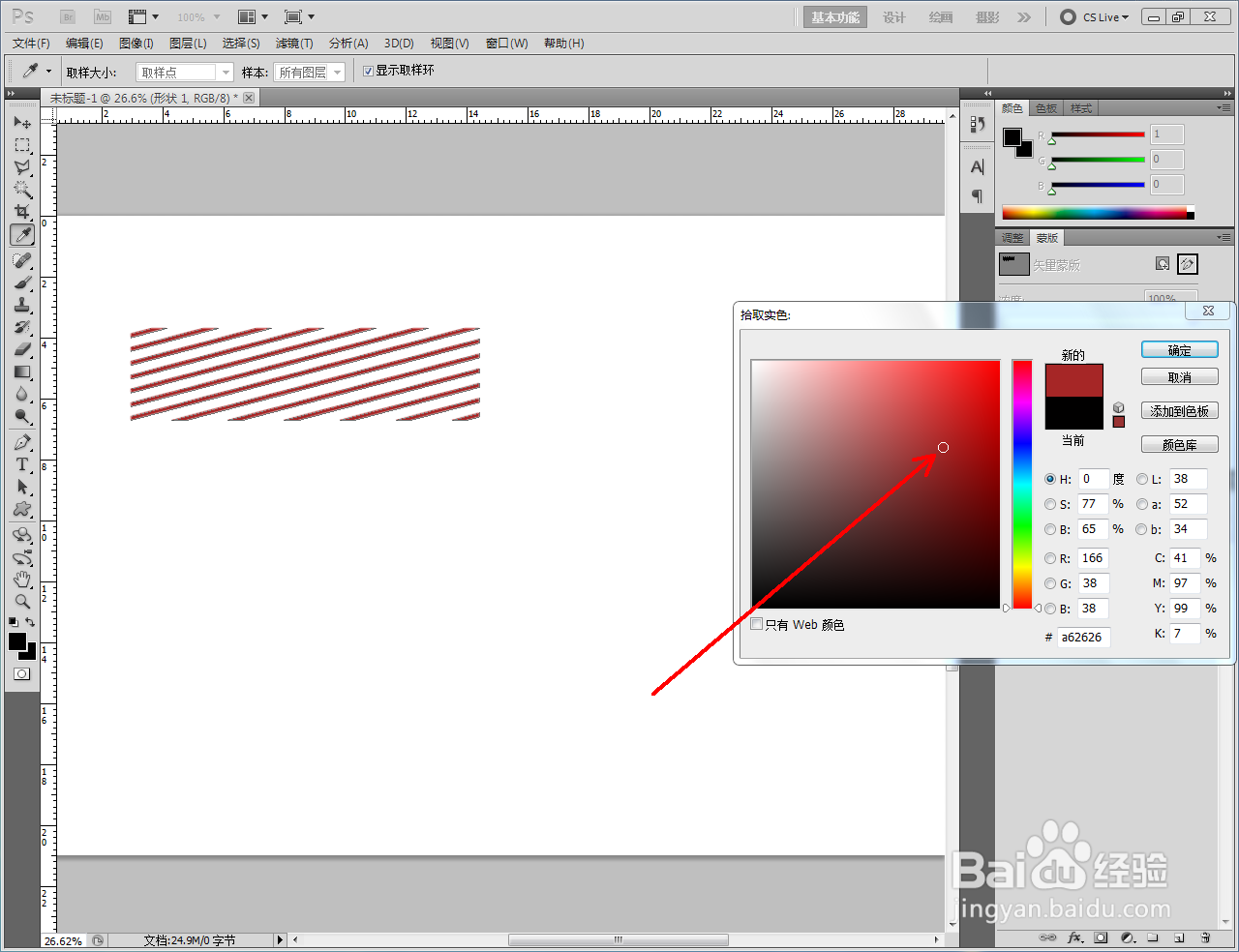
ps如何快速制作红色细斜线拼贴图案

 时间:2026-04-22 07:26:22

1、打开photoshop CS5软件,新建一个ps文档;

ps如何快速制作红色细斜线拼贴图案

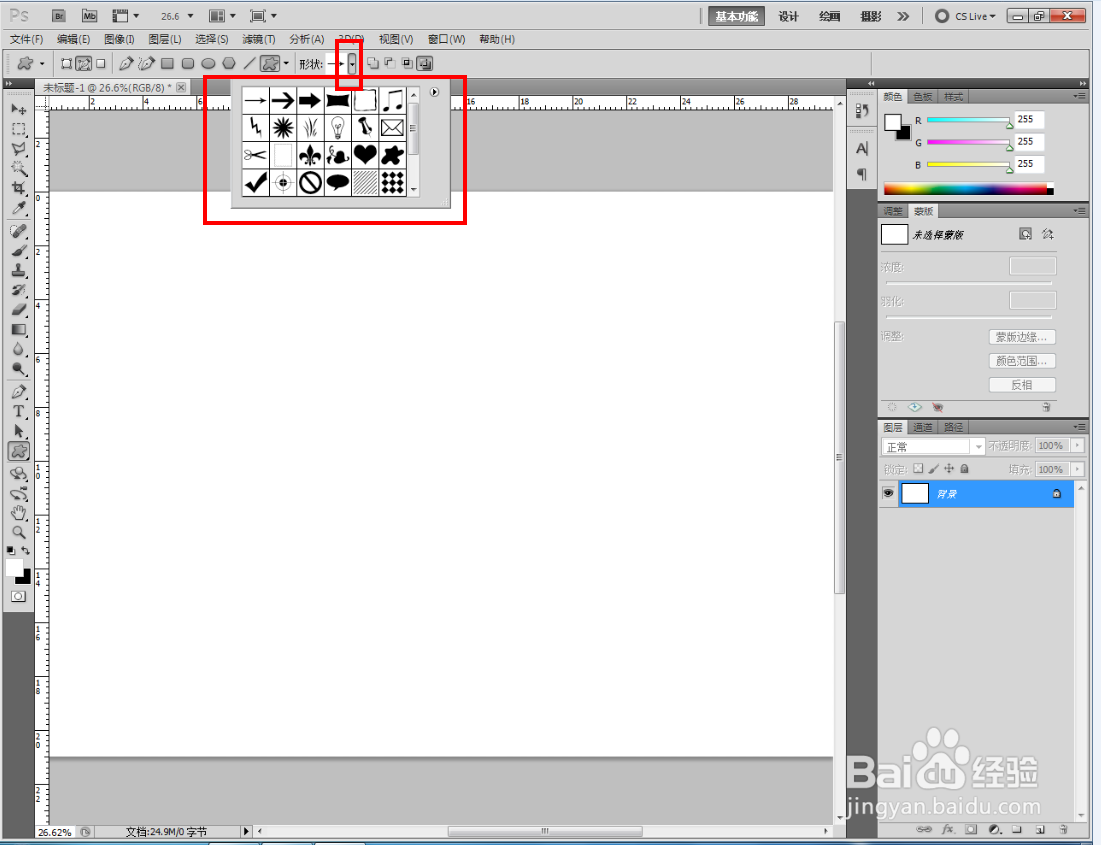
2、点击【自定义形状工具】,点击【设置待创建的形状】,弹出形状选项栏;

ps如何快速制作红色细斜线拼贴图案

ps如何快速制作红色细斜线拼贴图案

3、点击图示小三角-【拼贴】,追加拼贴图案到选择形状选项栏中;

ps如何快速制作红色细斜线拼贴图案

ps如何快速制作红色细斜线拼贴图案

ps如何快速制作红色细斜线拼贴图案

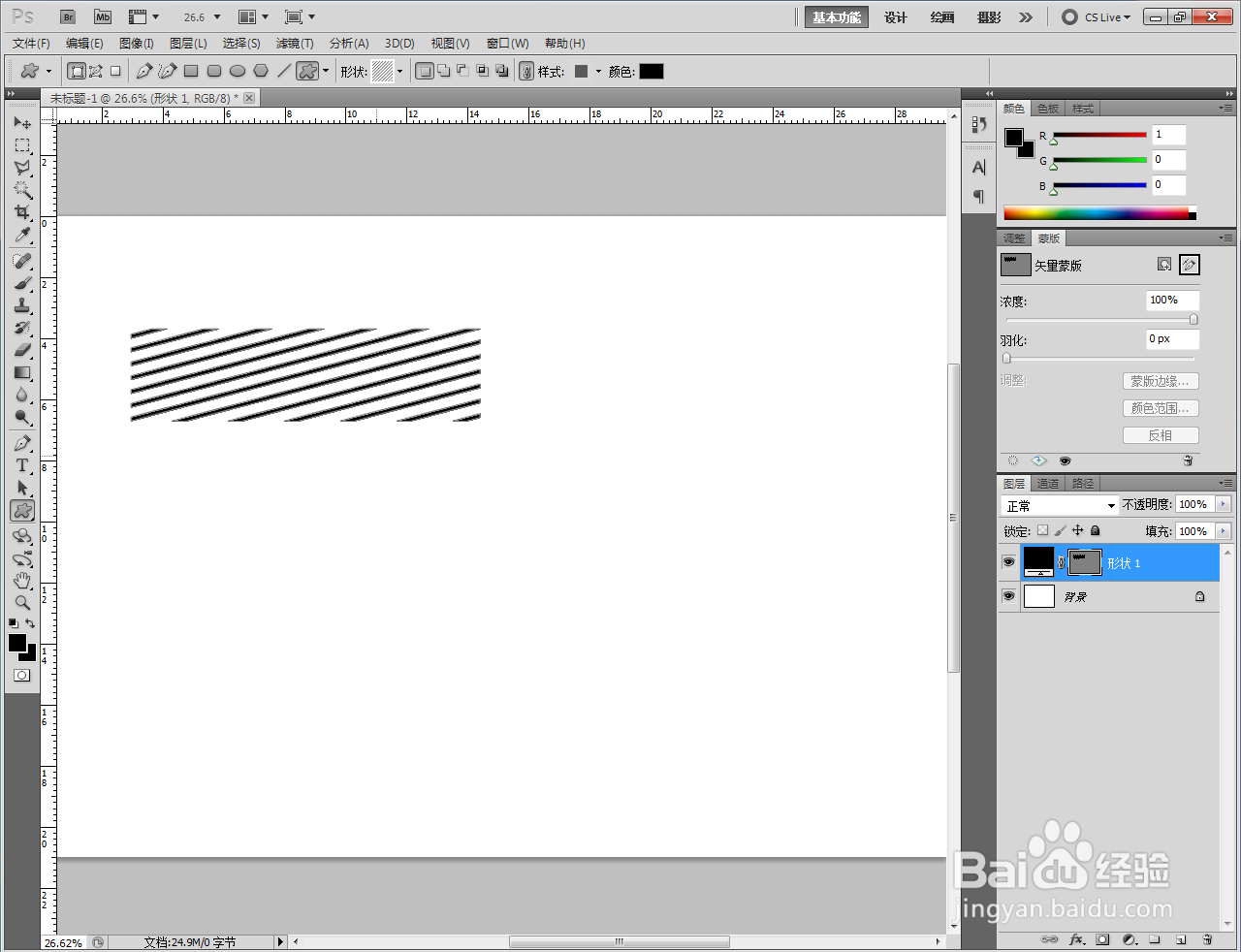
4、选择拼贴选项栏中细斜线图案,绘制出细斜线图案。

ps如何快速制作红色细斜线拼贴图案

ps如何快速制作红色细斜线拼贴图案

ps如何快速制作红色细斜线拼贴图案

ps如何快速制作红色细斜线拼贴图案

ps如何快速制作红色细斜线拼贴图案

ps如何快速制作红色细斜线拼贴图案

ps如何快速制作红色细斜线拼贴图案

  • ps怎么旋转图片
  • photoshop怎么制作中心旋转文字效果?
  • PS怎么用矩形工具造一个“田”字?
  • ps铅笔工具怎么设置颜色
  • ps如何导出jpg格式?
  • 热门搜索
    囡怎么读 微信公众号怎么推广 绿豆芽怎么炒好吃 c盘满了怎么办 watermelon怎么读 唐筛怎么做 耳洞发炎怎么办 键盘怎么清洗 海带丝怎么做好吃 银行卡被盗刷怎么办