1、第一步,进入控制面板主页,点击右上角的类别--小图标;

2、第二步,进入控制面板小图标列表,点击疑难解答;
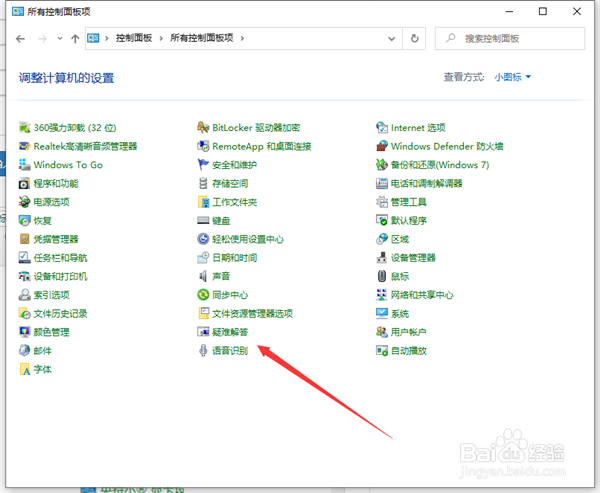
3、第三步,点击最下方的使用windows更新解决问题;

4、第四步,进入问题处理向导,点击下一步;
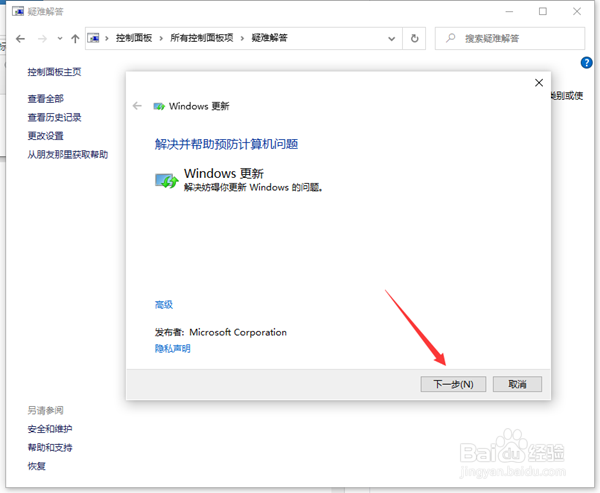
5、第五步,系统开始扫面问题点,等待检测完毕;

6、第六步,等待问题检测完成之后修复即可。

时间:2026-04-21 22:24:19
1、第一步,进入控制面板主页,点击右上角的类别--小图标;
2、第二步,进入控制面板小图标列表,点击疑难解答;
3、第三步,点击最下方的使用windows更新解决问题;
4、第四步,进入问题处理向导,点击下一步;
5、第五步,系统开始扫面问题点,等待检测完毕;
6、第六步,等待问题检测完成之后修复即可。
