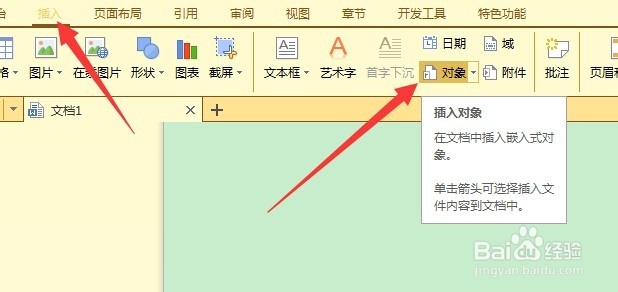
1、打开WPS程序,切换到“插入”功能区,从其列表中找到“对象”按钮点击进入。如图所示:
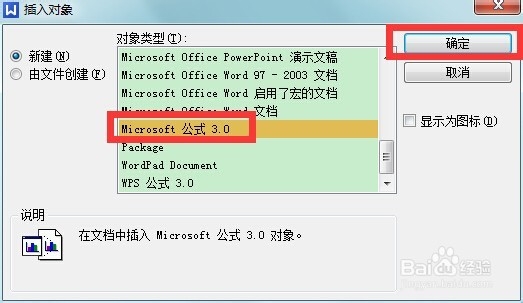
2、在打开的“插入对象”窗口中,从“对象类型”列表中找到并选中“Microsoft 3.0”,点击“确定”按钮。
3、此时将自动打开“微软”类型的公式编辑器,此编辑器将与Microsoft Word程序中的编辑器一致。

4、我们也可以使用WPS自带的公式编辑器,此类编辑器更符合中国人的使用习惯。只需要在“插入对像”窗口中选中“WPS公式 3.0”,点击“确定”按钮。
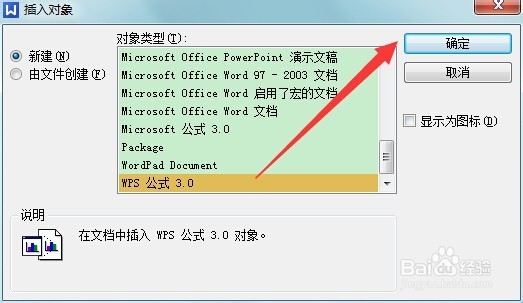
5、此时将打开“WPS公式”编辑器,由于该公式编辑器是针对国人所开发,因此使用起来更方便。

6、公式编辑完成后,点击“退出并返回文档”项,此时将自动插入当前公式到文档中。如图所示:
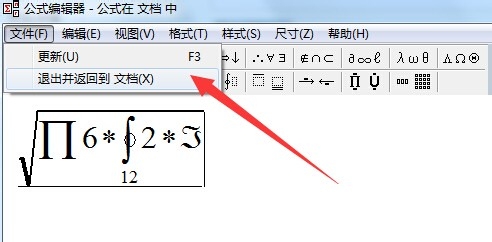
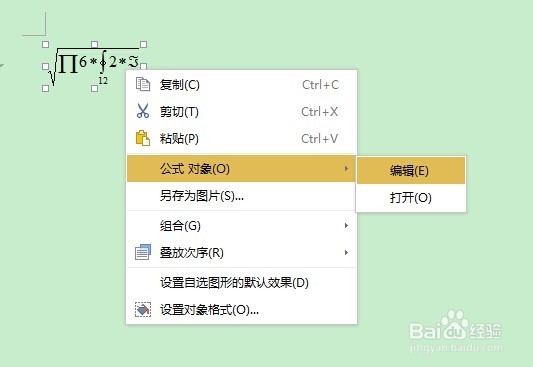
7、对于已插入的公式,可以右击选择“公式 对象”-》“编辑”项,打开“公式编辑器”对公式进行修改。