solidworks如何绘制3D椅子

 时间:2026-02-16 01:10:54

1、第一步,打开软件进入solidworks工作界面,新建一个零件,进入绘图界面;

solidworks如何绘制3D椅子

2、第二步,利用草图工具-直线,选择右视基准面,然后绘制一个椅子的横截面;

solidworks如何绘制3D椅子

3、第三步,新建一个基准面,平行于右视基准面,距离50mm;

solidworks如何绘制3D椅子

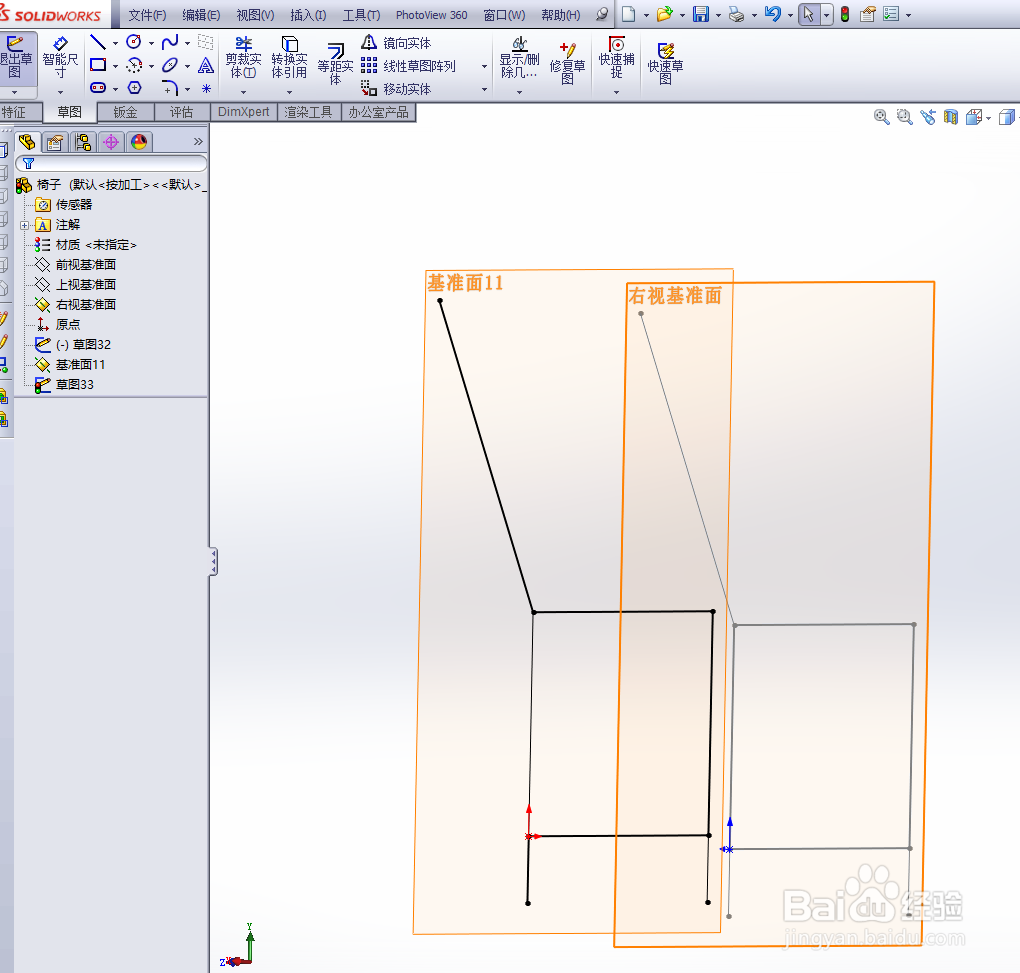
4、第四步,进入草图绘制,点击转换实体引用命令,快速复制草图,利用3D草图命令,点击直线连接各个点;
solidworks如何绘制3D椅子

solidworks如何绘制3D椅子

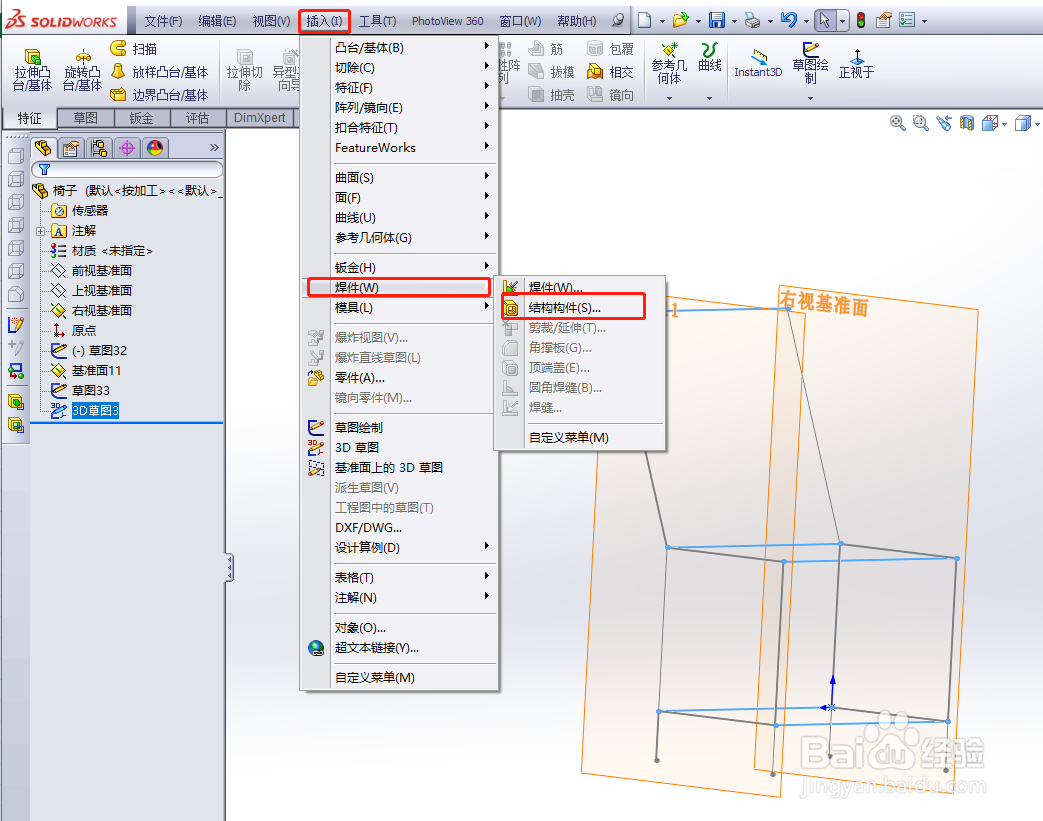
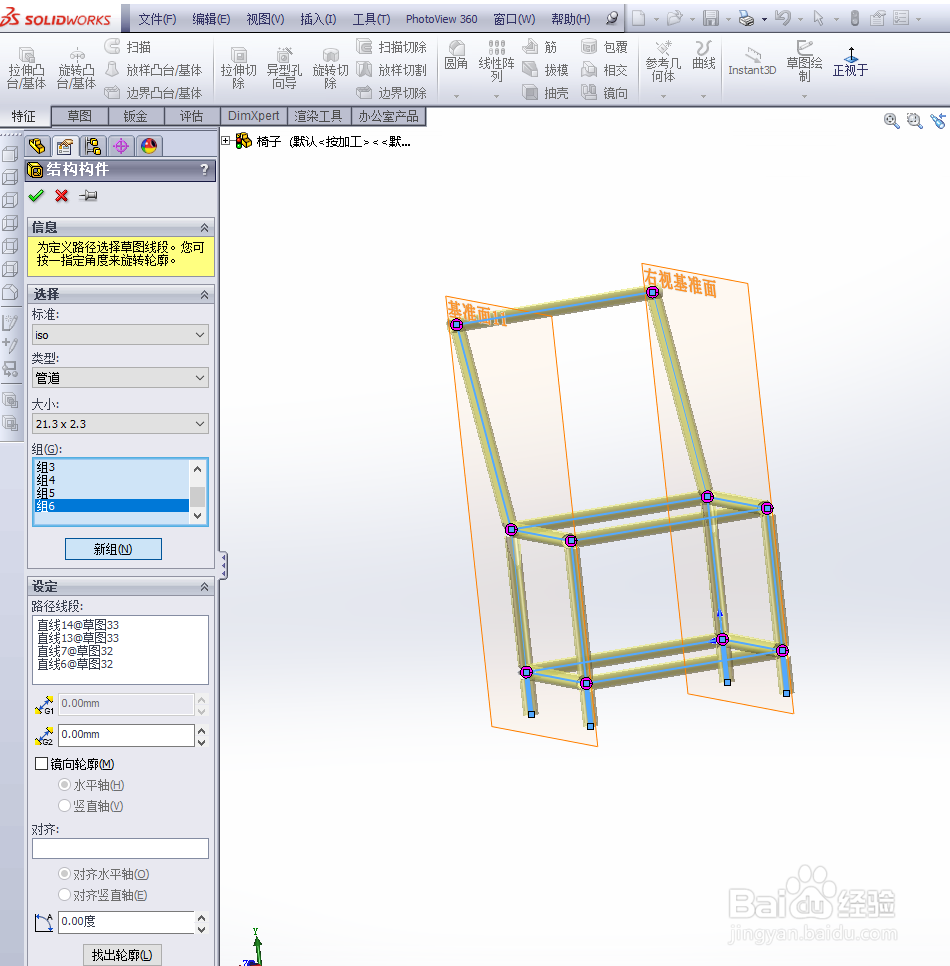
5、第五步,用结构件命令,分别点击各个线段,点击右上角的绿色对勾,即可完成绘制;

solidworks如何绘制3D椅子

solidworks如何绘制3D椅子

solidworks如何绘制3D椅子

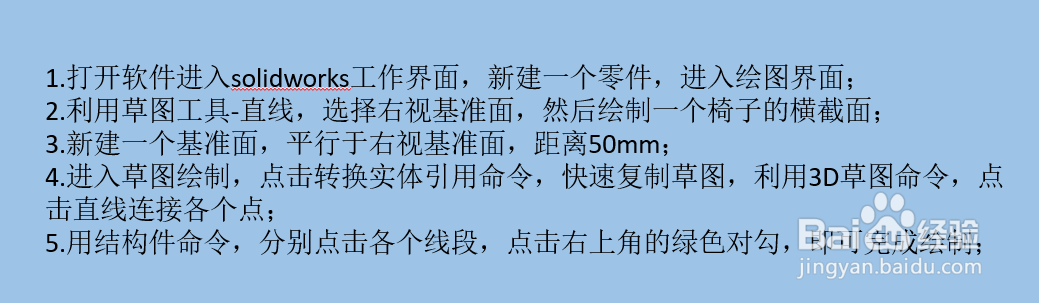
1、1.打开软件进入solidworks工作界面,新建一个零件,进入绘图界面;

2.利用草图工具-直线,选择右视基准面,然后绘制一个椅子的横截面;

3.新建一个基准面,平行于右视基准面,距离50mm;

4.进入草图绘制,点击转换实体引用命令,快速复制草图,利用3D草图命令,点击直线连接各个点;

5.用结构件命令,分别点击各个线段,点击右上角的绿色对勾,即可完成绘制;
solidworks如何绘制3D椅子

  • SW如何将矩形中心和原点对齐
  • 在SolidWorks中怎么绘制部分椭圆?
  • SOLIDWORKS 2018 怎样把一条直线变成辅助线?
  • SW如何对钣金的褶边特征进行镜像
  • SolidWorks2016——曲面上的样条曲线
  • 热门搜索
    辛辣食物指的是什么 10016是什么电话 拳皇97怎么开始 如何催乳通乳 12345是什么电话 高考落榜了怎么办 如何包书皮 三分之一怎么打 机智的监狱生活 如何看懂财务报表