Photoshop怎么抠取人物头发

 时间:2026-04-23 23:41:59

1、首先,大家先打开Photoshop CS6软件,然后点击魔棒工具,将人物头像选中。
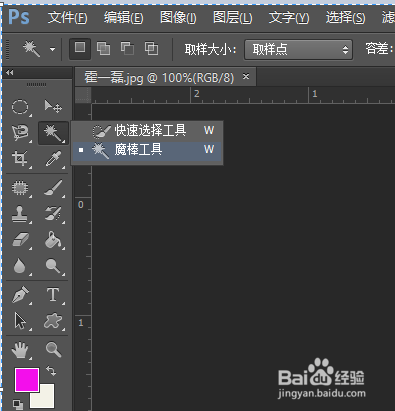
Photoshop怎么抠取人物头发

2、接下来,如果你选择的人物不在范围之内,而是选取的背景色,那么直接点击菜单栏中的“选择”按钮,并选择“反选”。

Photoshop怎么抠取人物头发

3、人物头像轮廓已经选取完毕之后,点击“调整边缘”,进入下一个调整选项。

Photoshop怎么抠取人物头发

4、确保在调整边缘选项中,点击“智能半径”,半径为250像素,同时勾选净化颜色,并将其保存到新建的图层,点击“确定”。

Photoshop怎么抠取人物头发

5、最后,看看抠取的人物头像毛发是不是比先前的已经好了很多啦,背景色已经不再那么明显,大家赶快去试试看吧。
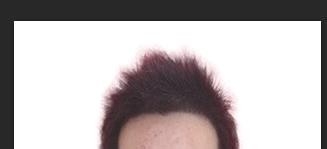
Photoshop怎么抠取人物头发

  • 如何用ps制作个人专用章
  • 含氟牙膏牙膏致癌吗?
  • 怎么把txt批量改成txty
  • ps极坐标使用技巧?
  • PS2019 cc如何美颜,去掉脸上痘痘?
  • 热门搜索
    qq主题怎么换 如何考教师资格证 旅游计调 广州哪里好玩 怎么安装音频设备 如何投资基金 杭州万向职业技术学院怎么样 步步高手机怎么样 如何删除360 羽西的护肤品怎么样