1、1. 双击打开桌面的CorelDRAW X7软件。

2、2. 选绘图工具箱中的圆工具,按Ctrl键画出正圆。

3、3. 单击工具箱中的变形工具。

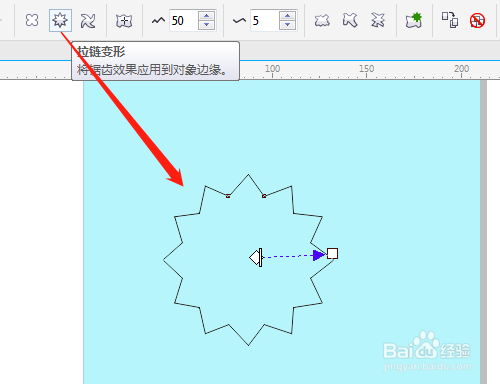
4、4. 属性栏中选拉链变形,拉动圆进行变形,改一些数字如图。

5、5. 单击右击调色板中的红色进行颜色填充。

6、6. 用椭圆工具绘制一个椭圆填充沃新黑色,再复制椭圆。

7、7. 选距政董贝赛尔工具绘制出线兼腊段,按空格键选定线段,改轮廓宽度如1.5mm。


时间:2026-04-28 01:51:29
1、1. 双击打开桌面的CorelDRAW X7软件。
2、2. 选绘图工具箱中的圆工具,按Ctrl键画出正圆。
3、3. 单击工具箱中的变形工具。
4、4. 属性栏中选拉链变形,拉动圆进行变形,改一些数字如图。
5、5. 单击右击调色板中的红色进行颜色填充。
6、6. 用椭圆工具绘制一个椭圆填充沃新黑色,再复制椭圆。
7、7. 选距政董贝赛尔工具绘制出线兼腊段,按空格键选定线段,改轮廓宽度如1.5mm。
