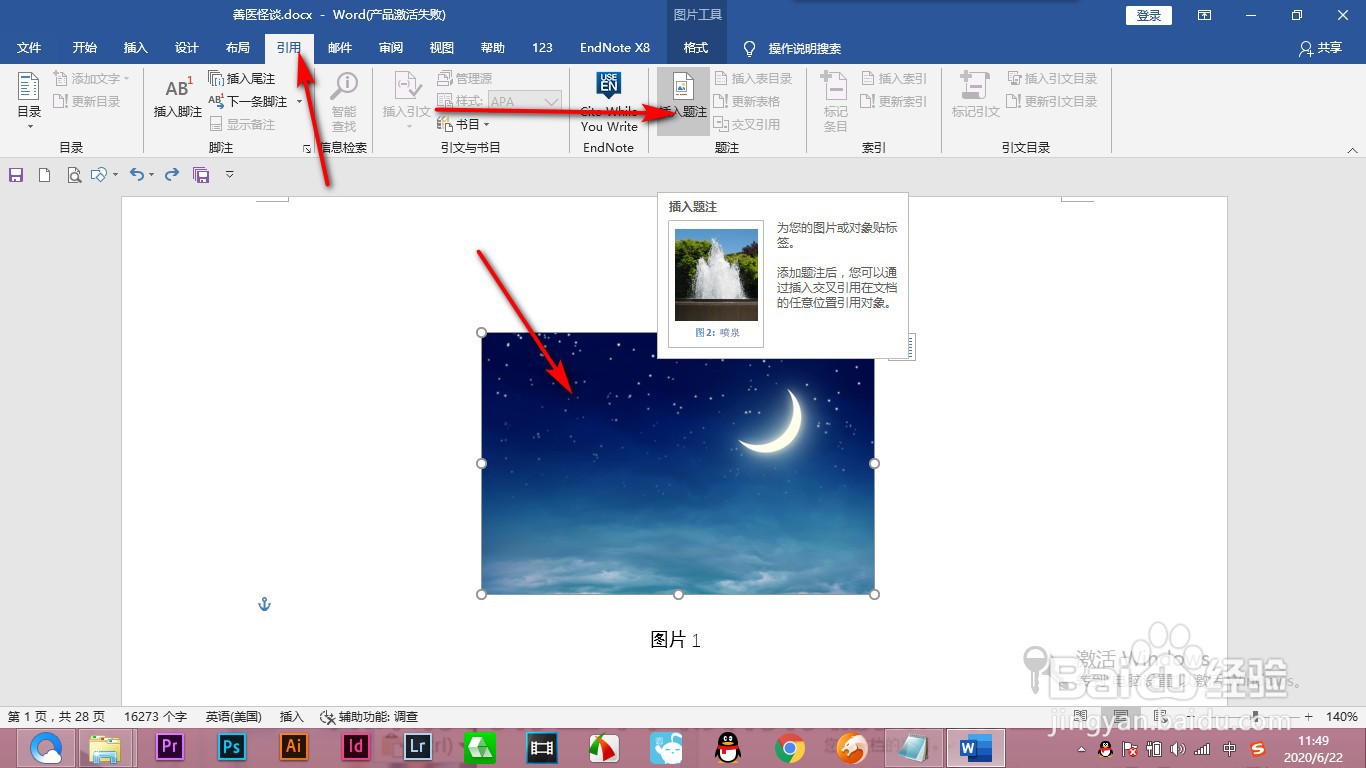
1、下面我们通过选中图片,点击引用中的插入题注按钮。
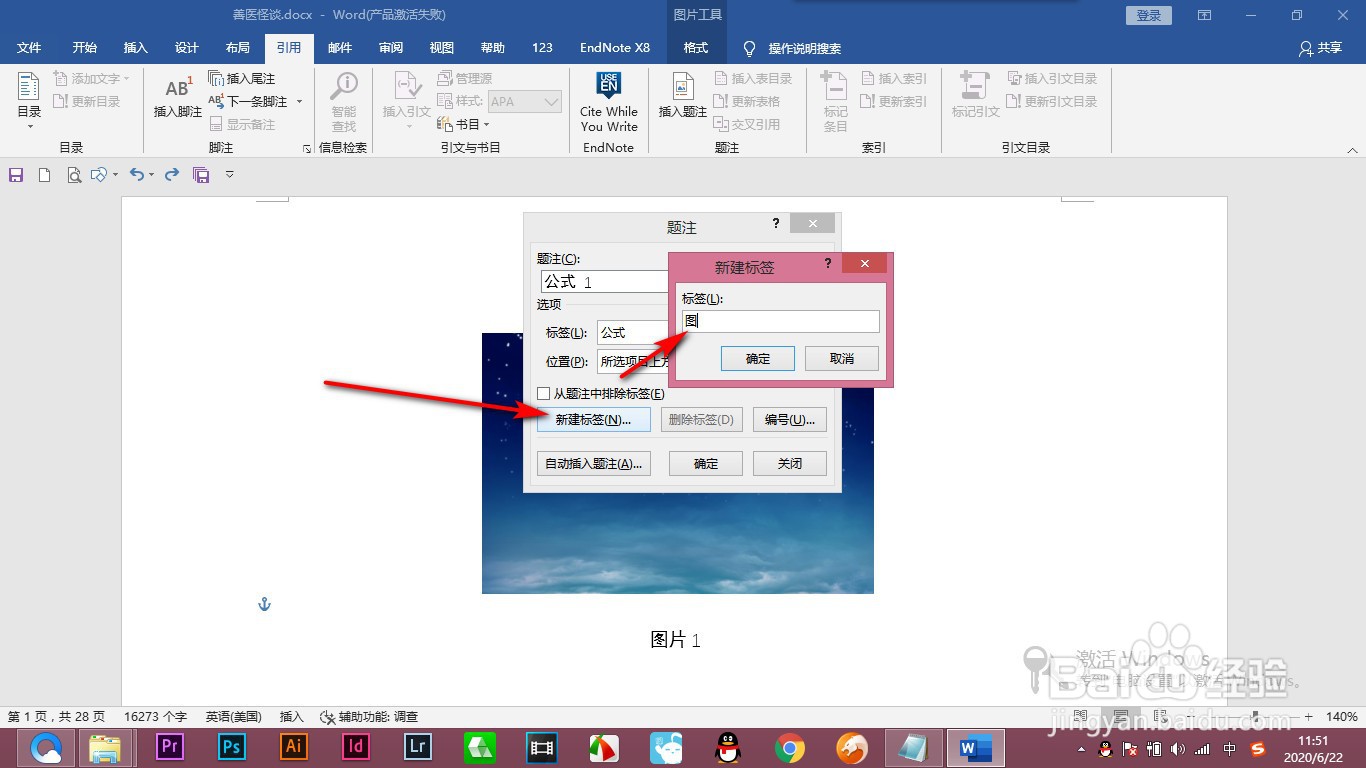
2、然后我们新建标签,输入图,点击确定。
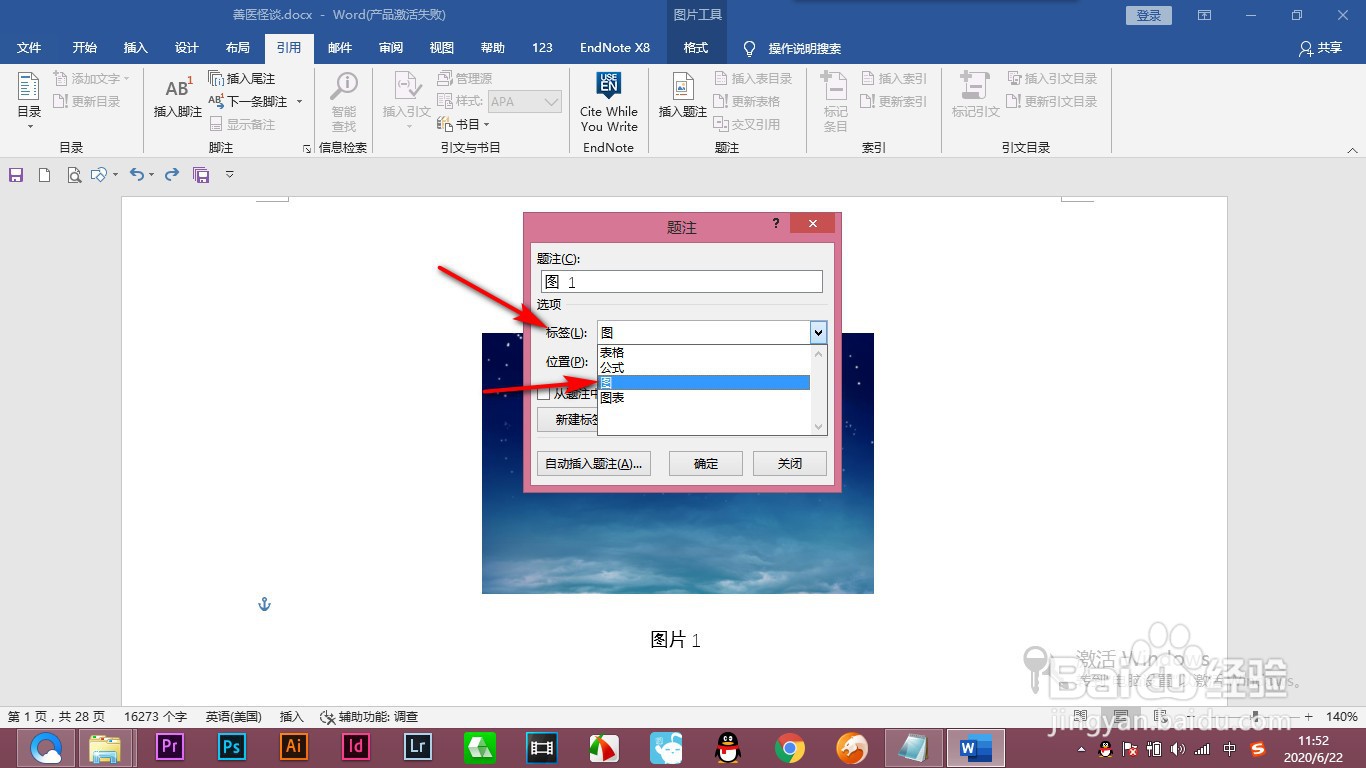
3、然后在下拉菜单中找到我们新建的标签。
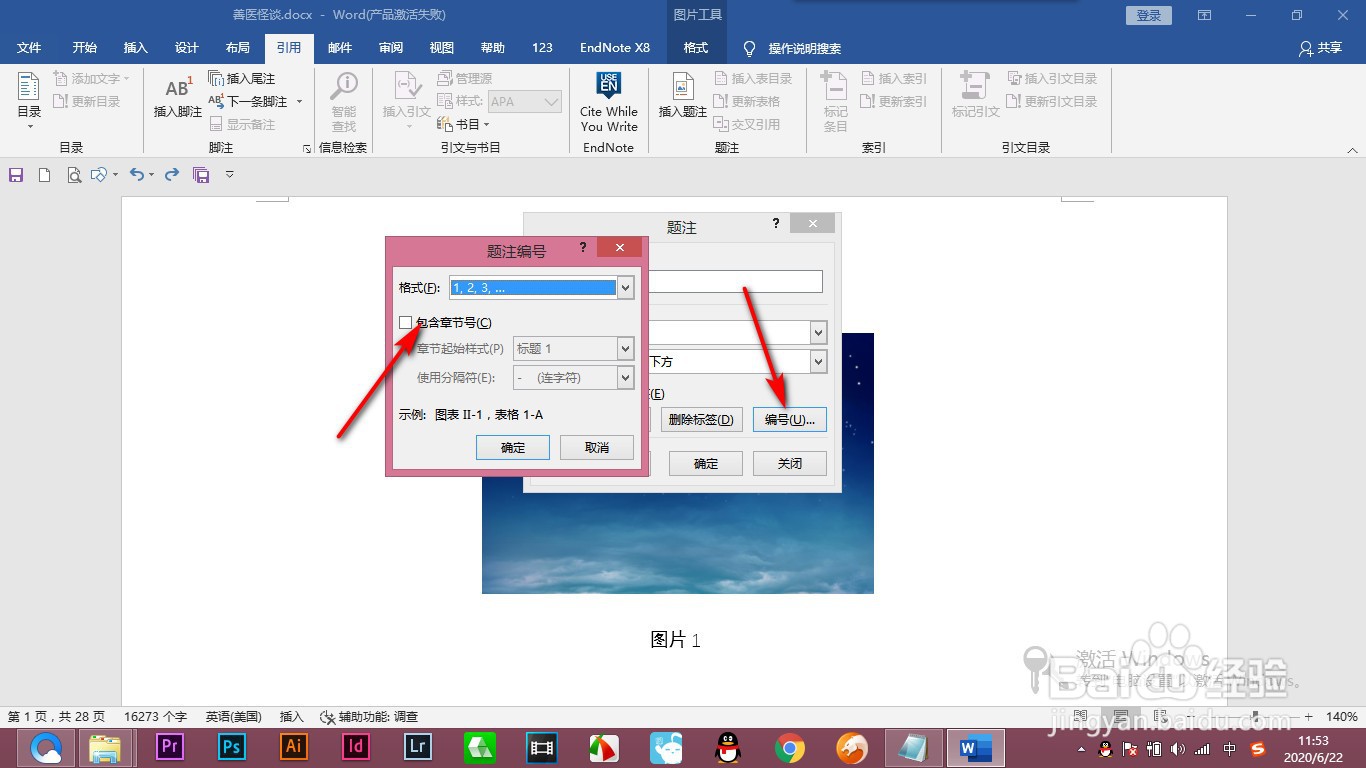
4、然后点击编号,弹出对话框,勾选包含章节号。
5、然后在分隔符中选择——句点,点击确定就可以了。
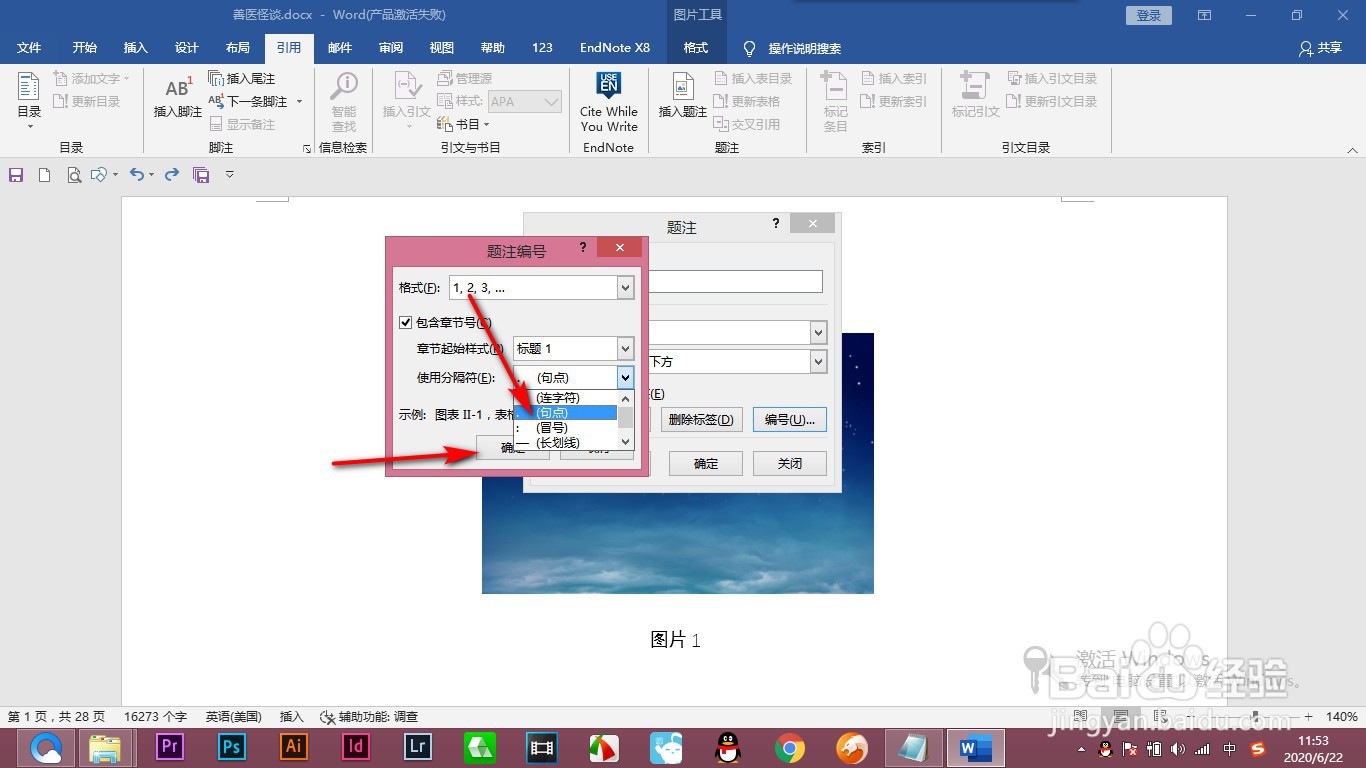
6、我们将所有的图片都按照这个格式建立题注,如果后期需要新添加或者删除图片导致编号打乱的话,可以全部选中,按F9进行重新排列。
1、1.下面我们通过选中图片,点击引用中的插入题注按钮。
2.然后我们新建标签,输入图,点击确定。
3.然后在下拉菜单中找到我们新建的标签。
4.然后点击编号,弹出对话框,勾选包含章节号。
5.然后在分隔符中选择——句点,点击确定就可以了。
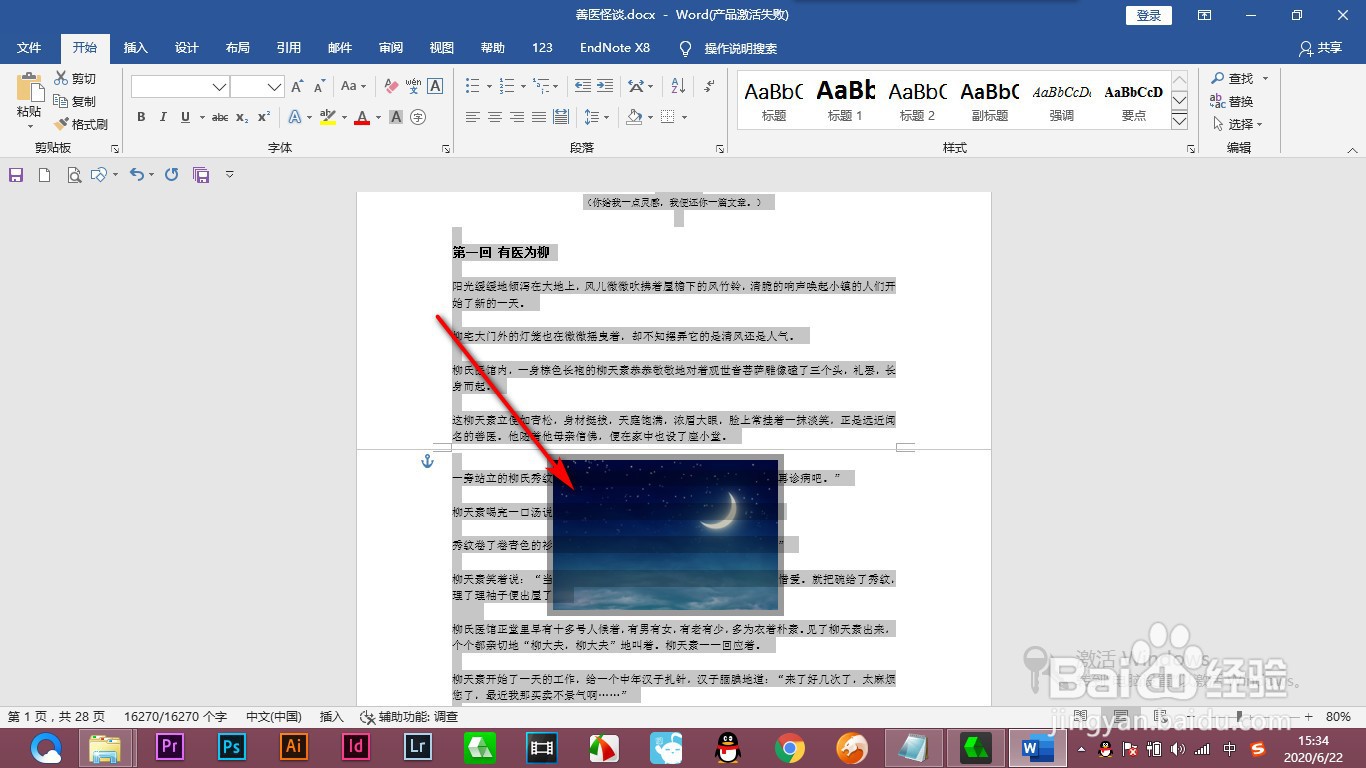
6.我们将所有的图片都按照这个格式建立题注,如果后期需要新添加或者删除图片导致编号打乱的话,可以全部选中,按F9进行重新排列。
