win10远程桌面无法开启该怎么处理

 时间:2026-02-13 16:00:33

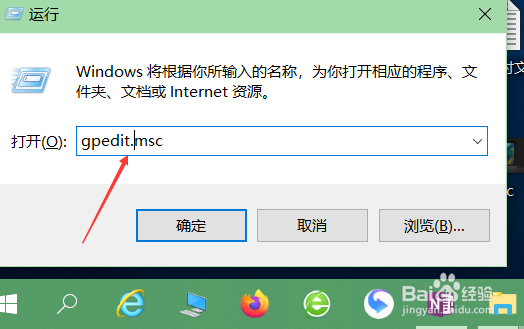
1、按快键键“win+R”,并在弹出的“运行”窗口输入“gpedit.msc”,按回车键。如下图:
win10远程桌面无法开启该怎么处理

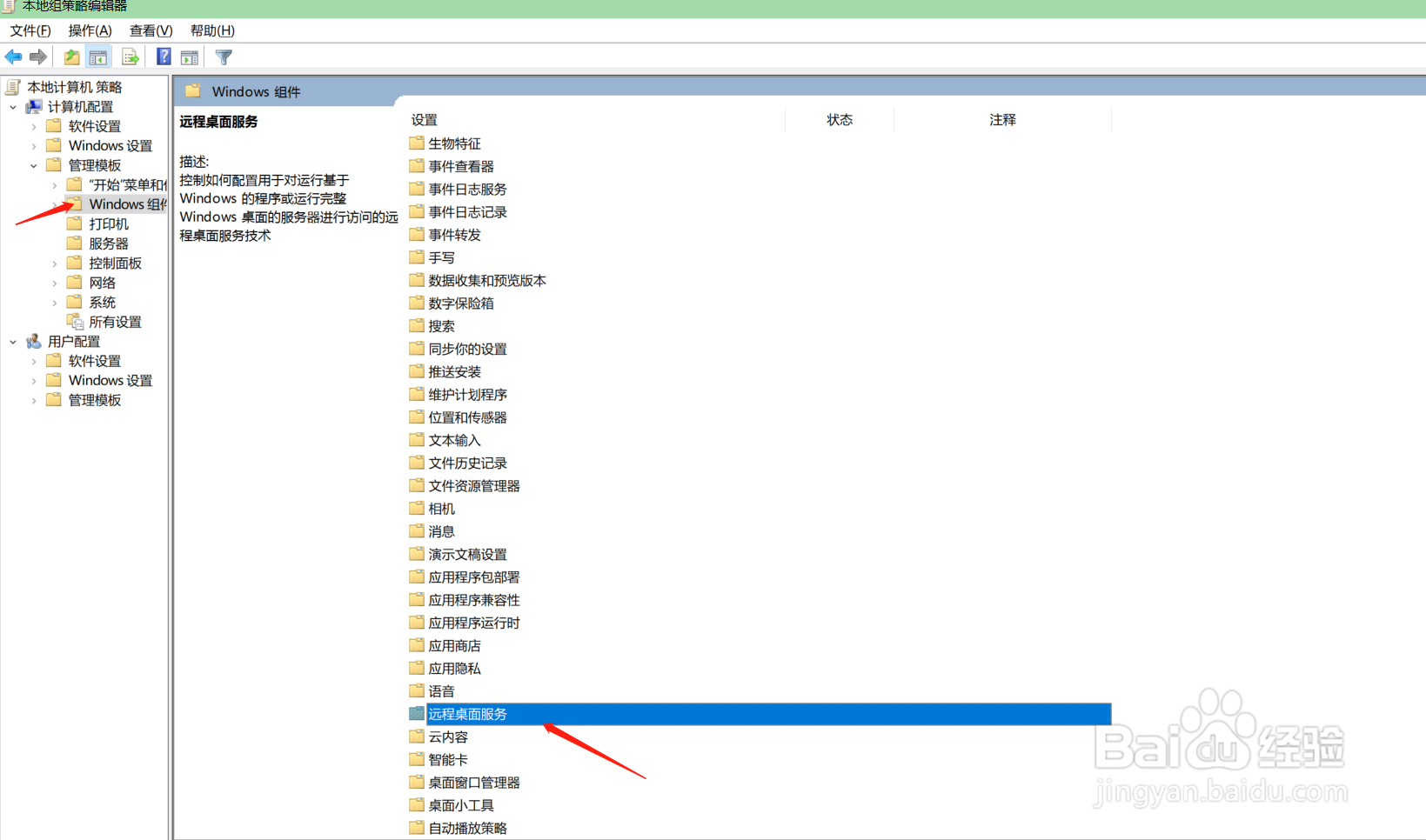
2、在弹出的组策略管理中找到:“计算机配置”---“管理模版"---"Windows组件"---“远程桌面服务”,并打开。如下图:
win10远程桌面无法开启该怎么处理

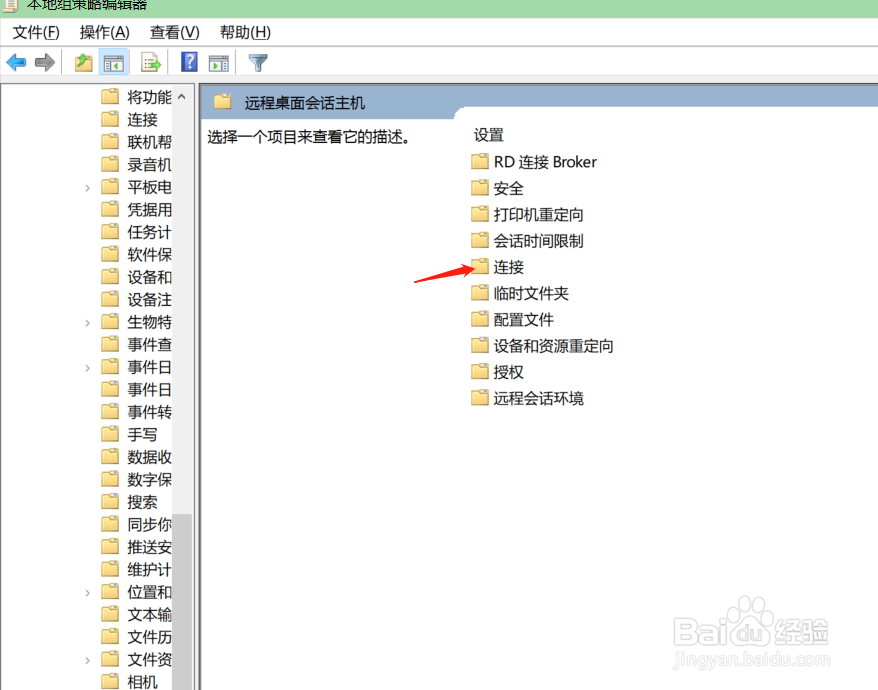
3、点击“连接”,如下图:

win10远程桌面无法开启该怎么处理

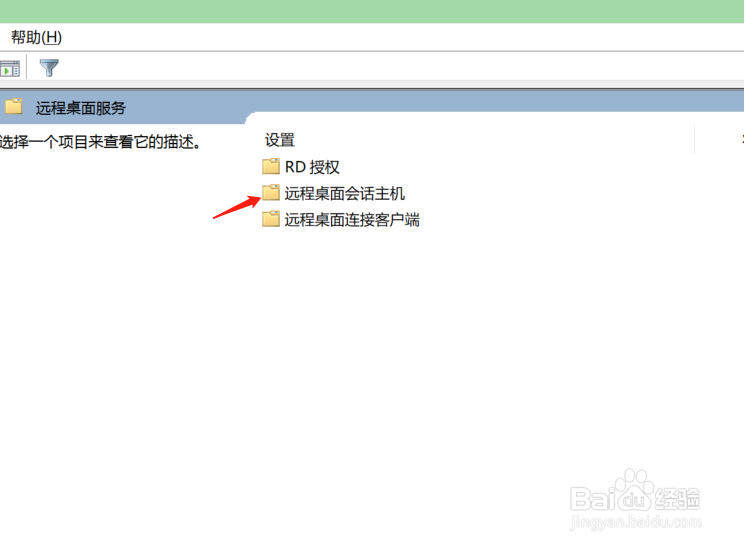
4、点击“远程桌面会话主机”,如下图:

win10远程桌面无法开启该怎么处理

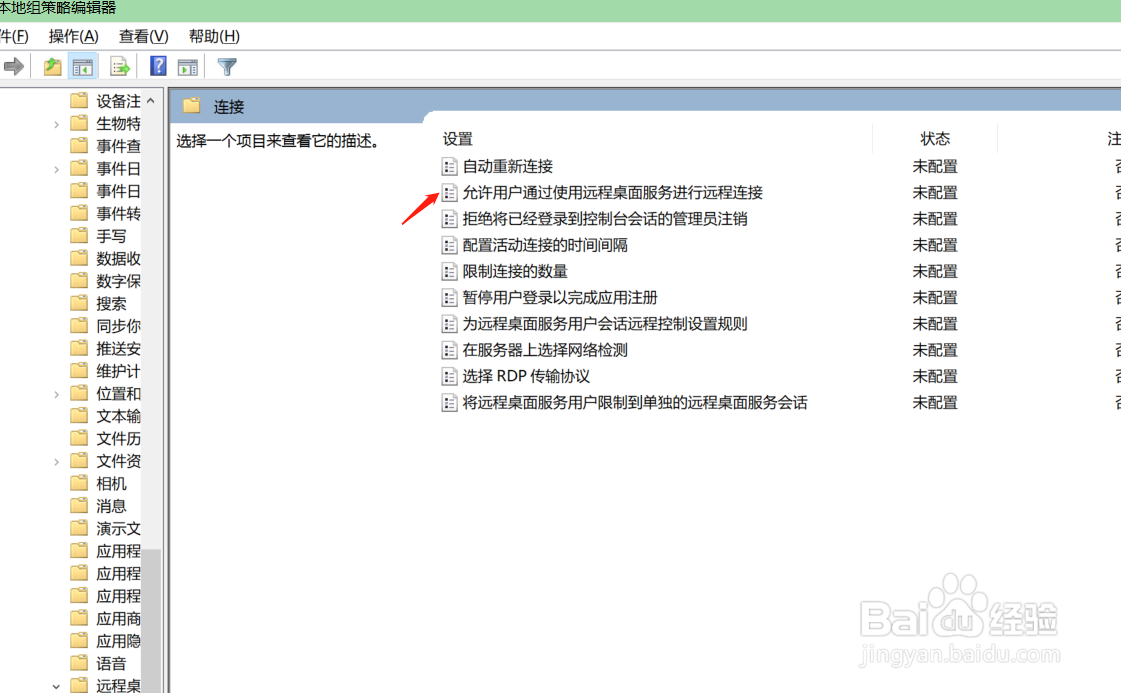
5、双击打开“允许用户通过远程桌面服务进行远程连接”,如下图:

win10远程桌面无法开启该怎么处理

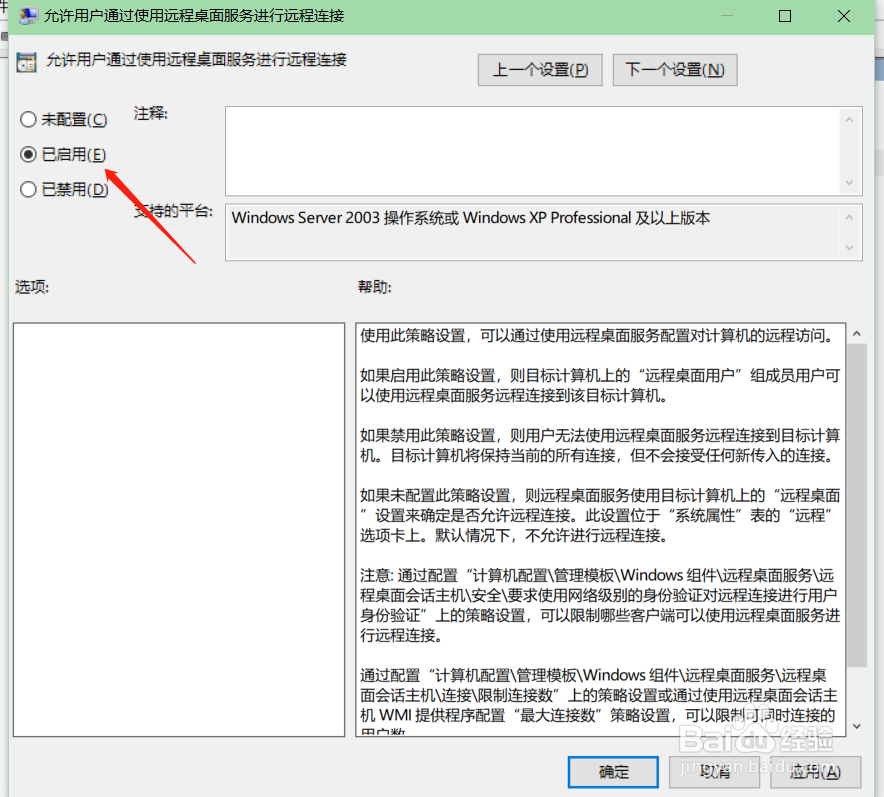
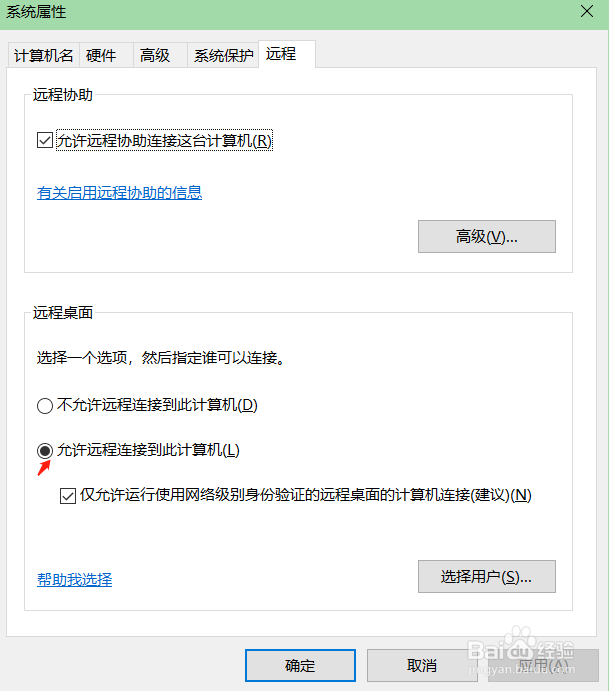
6、选中“已启用”,点击“应用”。我们就可以开启“远程桌面服务”了。如下图:
win10远程桌面无法开启该怎么处理

win10远程桌面无法开启该怎么处理

7、总结:win10远程桌面服务无法开启如何处理

(1)按“win+R”快键键,输入“gpedit.msc”

(2)组策略找到“远程桌面服务“

(3)点击“远程桌面会话主机”

(4)打开“允许用户通过远程桌面服务进行远程连接”

(5)设置“已启用”

  • 在Windows 10中打开远程桌面连接的5种方法
  • IP-guard在哪给他人发起远程控制
  • win11系统怎么样用cmd命令提示符打开控制面板
  • 如何打开、关闭 Windows server 2019 防火墙
  • VMware中如何修改虚拟硬盘大小
  • 热门搜索
    心跳加快是怎么回事 不吃早餐能减肥么 剑与远征攻略 生殖器疱疹怎么办 方向盘套怎么装 我的世界地图怎么打开 上海到普陀山旅游攻略 海带丝怎么炒 对不起的英语怎么写 word大括号怎么打