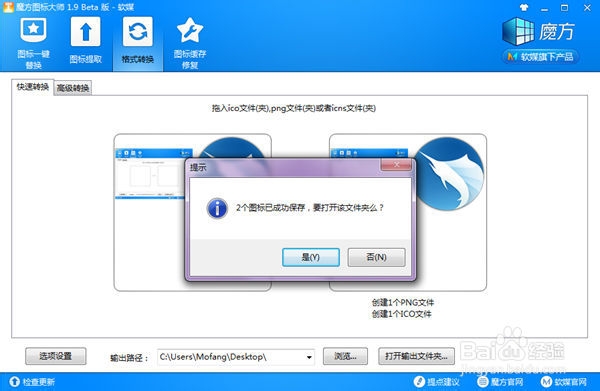
ico转换工具教程:png转ico和.ico转.png格式

 时间:2026-02-14 15:39:36

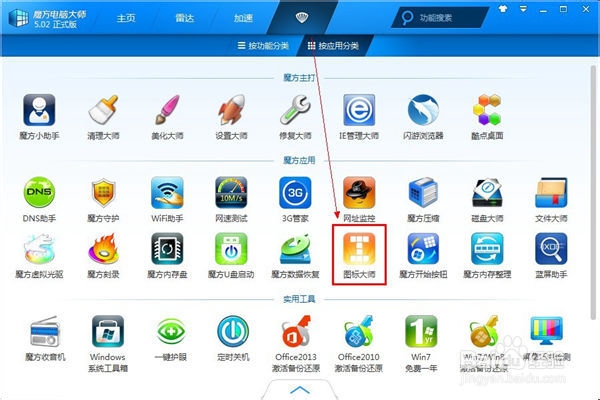
1、 打开魔方电脑大师,然后在“功能大全”选项卡中,选择“图标大师”,然后打开图标大师。
ico转换工具教程:png转ico和.ico转.png格式

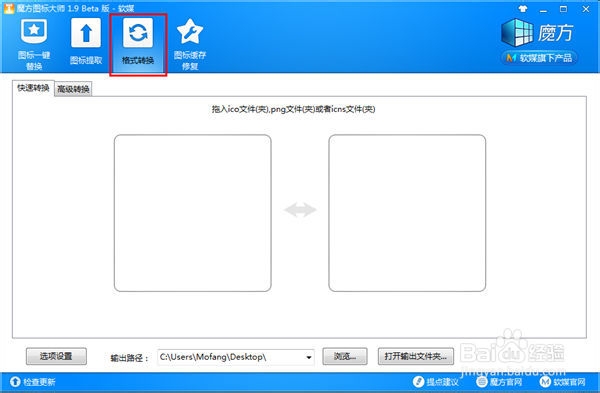
2、打开图标大师后,选择“格式转换”功能选项。一般来说,在这里就可以直接进行下一步的转换操作,软件可以智能识别当前图片的格式,并直接作出对应的格式转换(png默认转ico,ico的默认转png)。
ico转换工具教程:png转ico和.ico转.png格式

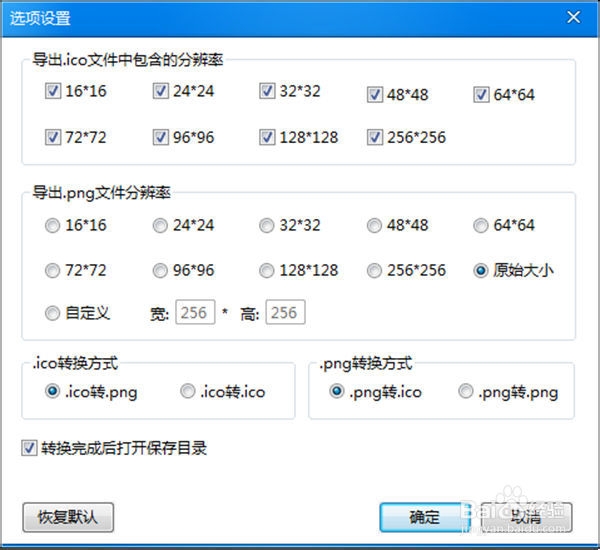
3、如果对转换后的图标样式有特别需求的话,可以点“选项设置”,对图标大小进行设定。
ico转换工具教程:png转ico和.ico转.png格式

1、打开ico文件所在的位置,然后就可以直接将需要转换成png格式的ico文件拖到待转换框,就可以无需等待,实时得到所需的png格式文件。
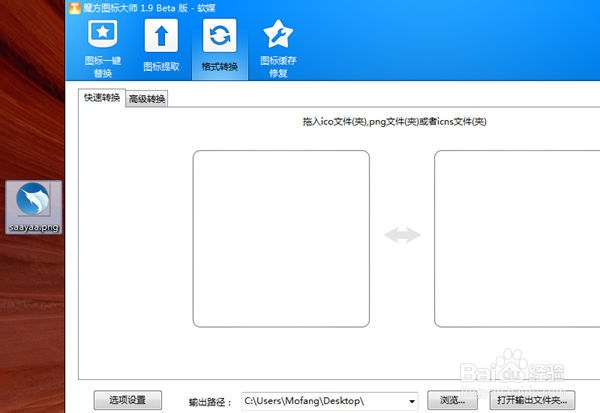
ico转换工具教程:png转ico和.ico转.png格式

2、 如果需要批量转换,也可以拖入文件夹,魔方图标大师会批量转换输出。

ico转换工具教程:png转ico和.ico转.png格式

1、 与“ico转png格式”类似,直接将需要转换的png文件拖入到待转换框里,就可以得到ico图标文件了。整个过程, 与“ico转png格式”一致。

2、如果需要批量转换某些文件或文件夹下的png文件,可以在图标大师的“高级转换”中选择操作,该步骤中,需要手动浏览选择待转换的文件。
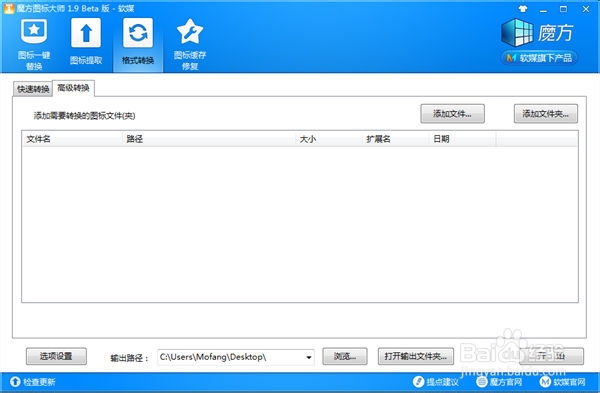
ico转换工具教程:png转ico和.ico转.png格式

  • Ps暂存盘已满怎么解决
  • Adobe Photoshop 2020怎样进行视图校样颜色
  • Photoshop之快速使用样式
  • ps去掉马赛克的小技巧
  • ps如何通透调色
  • 热门搜索
    睿频加速怎么开启 pcs是什么意思 excel乱码怎么办 如何编中国结 公务员准考证怎么打印 白银怎么炒 大学生活费 lol炫彩皮肤怎么用 复仇之矛怎么解除契约 word背景颜色怎么去掉