word2019文档怎么样在右侧箭头位置插入页码

 时间:2026-04-22 11:23:24

1、点击word2019菜单栏的插入菜单。

word2019文档怎么样在右侧箭头位置插入页码

2、接着点击插入工具栏的页码下拉按钮。

word2019文档怎么样在右侧箭头位置插入页码

3、然后在弹出的下拉菜单中点击页边距的菜单项。

word2019文档怎么样在右侧箭头位置插入页码

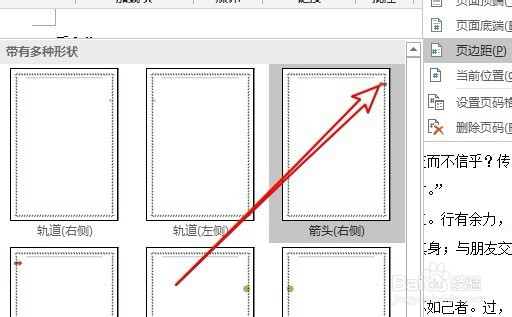
4、接着在打印的窗口中选择要插入的形状。

word2019文档怎么样在右侧箭头位置插入页码

5、然后返回到我的2019的编辑区域,点击鼠标可以插入一个红色的箭头。

word2019文档怎么样在右侧箭头位置插入页码

6、按下回车后可以看到该箭头已经插入到文档当中了。

word2019文档怎么样在右侧箭头位置插入页码

7、总结:

1、点击word2019菜单栏的插入菜单。

2、接着点击插入工具栏的页码下拉按钮。

3、然后再弹出的下拉菜单中点击页边距的菜单项。

4、接着在打印的窗口中选择要插入的形状。
5、然后返回到我的2019的编辑区域,点击鼠标可以插入一个红色的箭头。

6、按下回车后可以看到该箭头已经插入到文档当中了。

  • word装订线设置在哪里
  • word大纲级别1级在哪里设置
  • 大纲级别如何设置
  • word的替换命令所在的选项卡是
  • 项目符号和编号怎么设置
  • 热门搜索
    苹果怎么查激活时间 子怎么读 电脑桌面壁纸怎么换 花怎么做 苹果pay怎么用 德邦物流怎么收费 禹怎么读 酱肉怎么做 怎么祛除老年斑 心情压抑怎么办