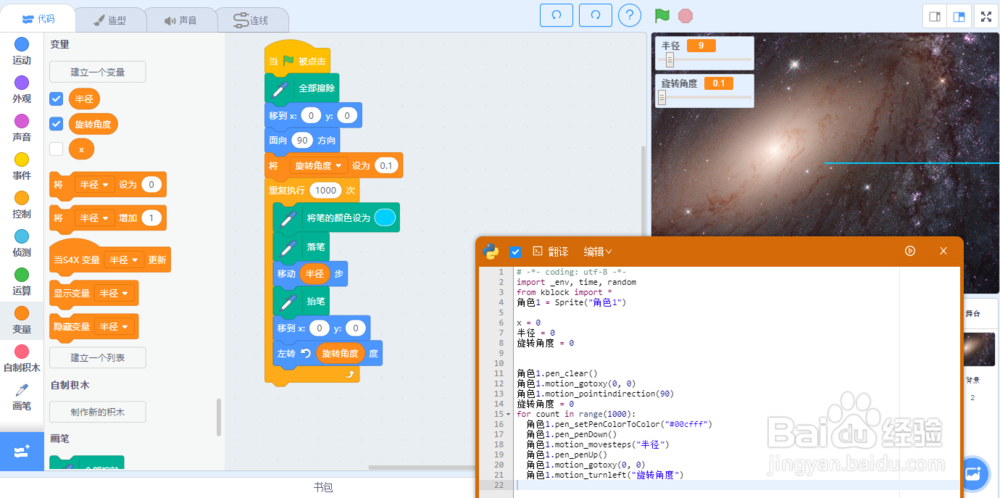
1、1定义变量,半径和旋转角度
角色1 = Sprite("角色1")#定义角色
半径 = 0
旋转角度 = 0

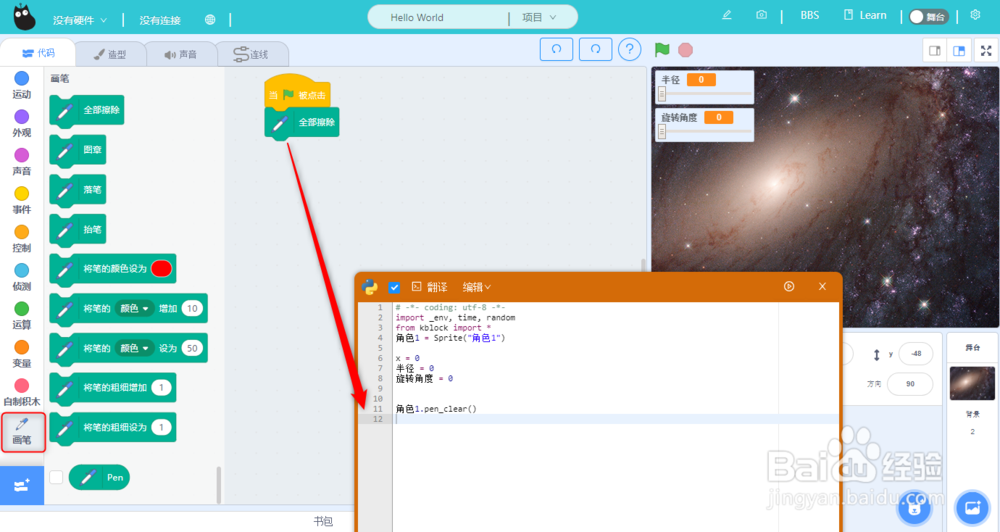
2、2设计触发机制,清除所有的画笔痕迹
角色1.pen_clear()#清空画笔痕迹
3、3角色移动到00坐标处,方向为90
角色1.motion_gotoxy(0, 0)#设置初始位置
角色1.motion_pointindirection(90)#面向角度

4、4旋转角度为0.1
旋转角度 = 0.1#初始值

5、5将笔的颜色设置为蓝色,落笔,移动半径
角色1.pen_setPenColorToColor("#00cfff")#画笔颜色
角色1.pen_penDown()#落笔
角色1.motion_movesteps("半径")#角色移动,半径距离

6、6抬笔,回到原点,左转旋转角度
角色1.pen_penUp()#抬笔
角色1.motion_gotoxy(0, 0)#回到初始位置
角色1.motion_turnleft("旋转角度")#旋转角度