如何把WPS文字里的内容分列插入到 WPS表格中

 时间:2024-10-12 11:03:56

1、首先点击打开excel表格。

如何把WPS文字里的内容分列插入到 WPS表格中

2、打开软件后,进入到表格窗口。

如何把WPS文字里的内容分列插入到 WPS表格中

3、选中单元格中的内容,点击上面的数据菜单项,从工具栏中选择分列工具:

如何把WPS文字里的内容分列插入到 WPS表格中

4、然后会出现一个对话框,你可以根据自己的需要按分隔符或者按固定宽度来选择:

如何把WPS文字里的内容分列插入到 WPS表格中

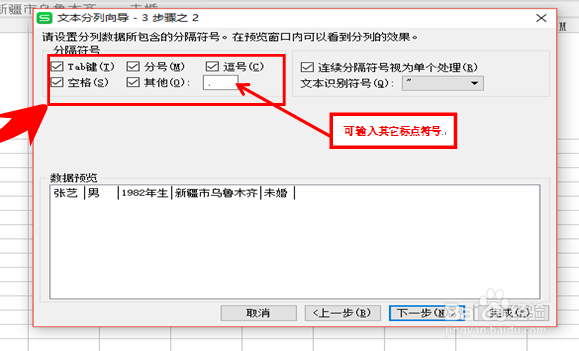
5、当选择分隔符的时候,会出现一个对话框,上面会有很多的符号,可以根据自己的需要来选择多个分隔符号,也可以在其它后面的空白框内添加其它的分涠濠樘赢隔符号,大家注意,这里的符号分为全角或半角,如果选择不同,结果也就不同:
如何把WPS文字里的内容分列插入到 WPS表格中

6、如果所选择的内容中间没有标点符号,则可以尝试用固定宽度来做改变,用鼠标拖动帮助你做适当的调整,也可以单击增加列:

如何把WPS文字里的内容分列插入到 WPS表格中

7、安全退出

  • Excel怎么自动编号排序
  • excel表格自动生成序号
  • Excel怎么设置自动编号排序
  • excel如何自动生成连续的序号
  • excel怎么自动编号调整
  • 热门搜索
    日记200字大全 幸运数字的测算方法 电饼铛食谱大全 游戏大全免费下载 冬季钓鱼技巧大全 清炖猪蹄的家常做法 抽水马桶堵了怎么办 股癣怎么引起的 蘑菇的种植方法 白色衣服发黄怎么洗