1、打开ps,然后点击创建画布


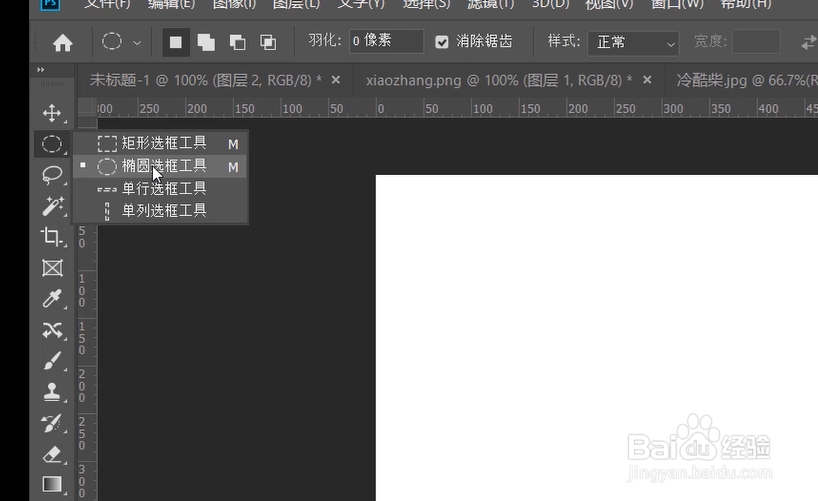
2、在工具栏中选择选区工具例如在这里我们选择椭圆选区匠获讨工具
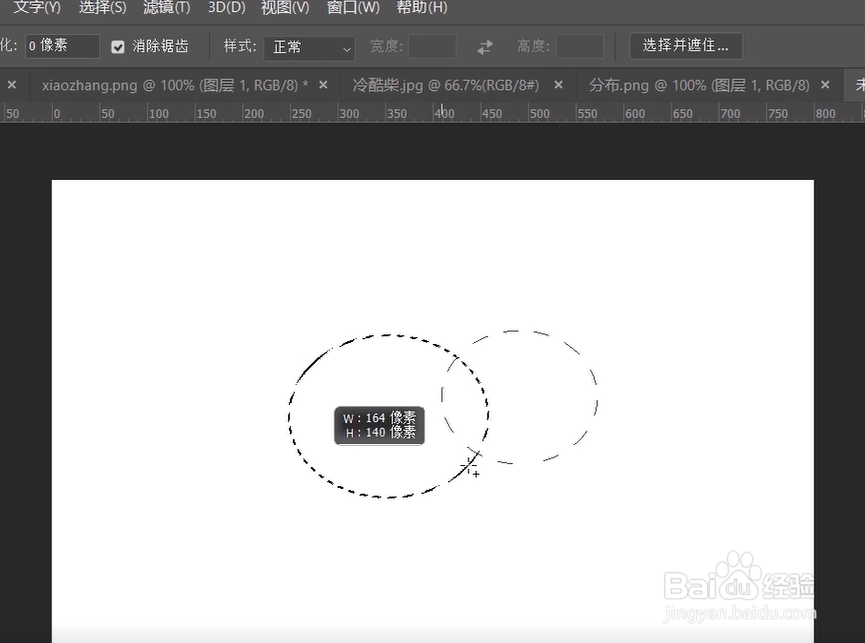
3、在选项栏里点往舍击【新选区】(通常也是软件所默认的),不用点也可以。然后在画布上拖拽即可绘制选区

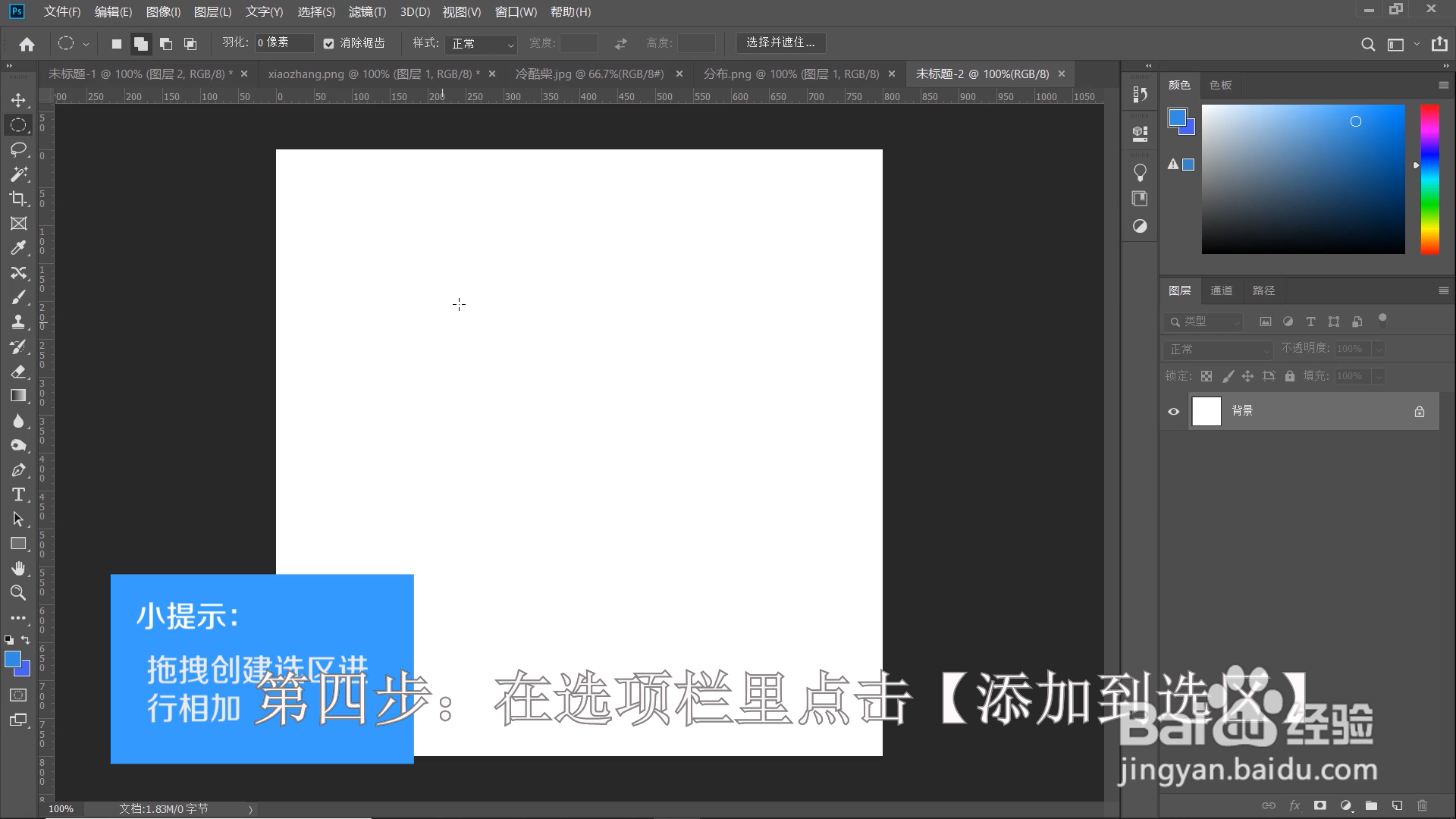
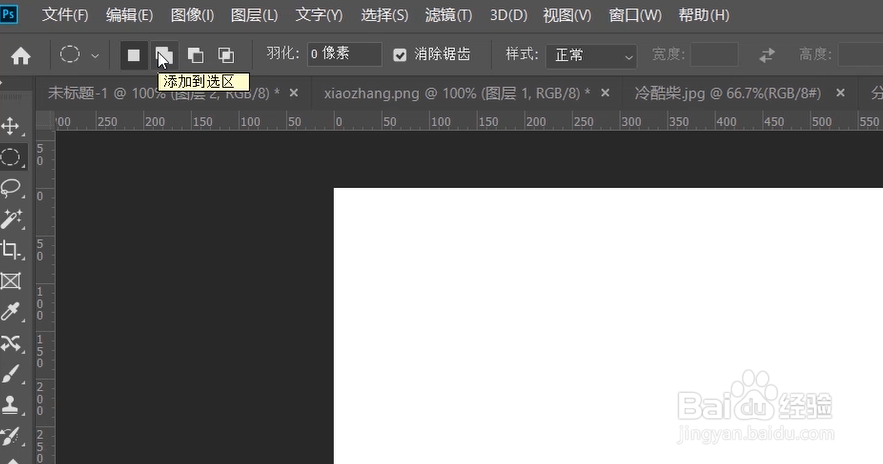
4、在选项栏里点击【添加到选区】, 然后在画布上拖拽创建选区可进行选区间的相加
5、在选项栏里点击【从选区减去】,然后在画布上拖拽创建选区可进行选区鬼柱间的相减

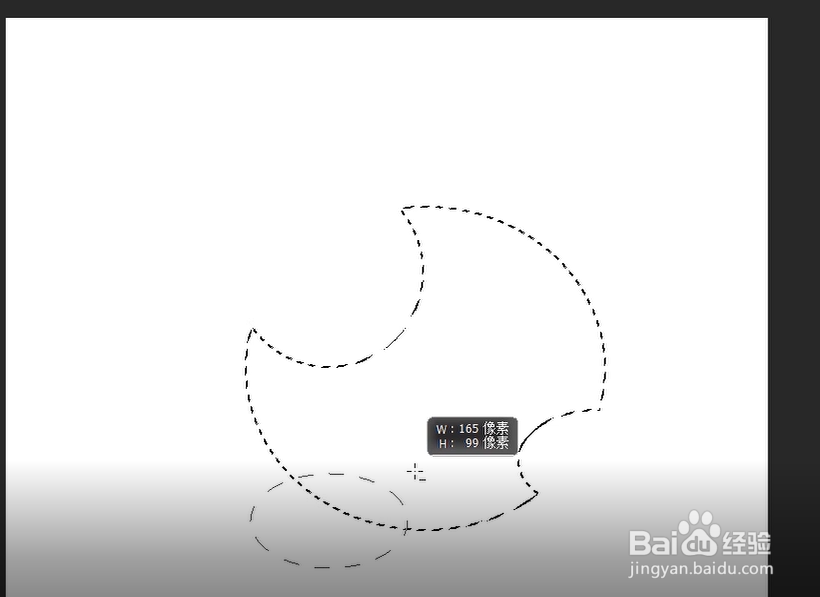
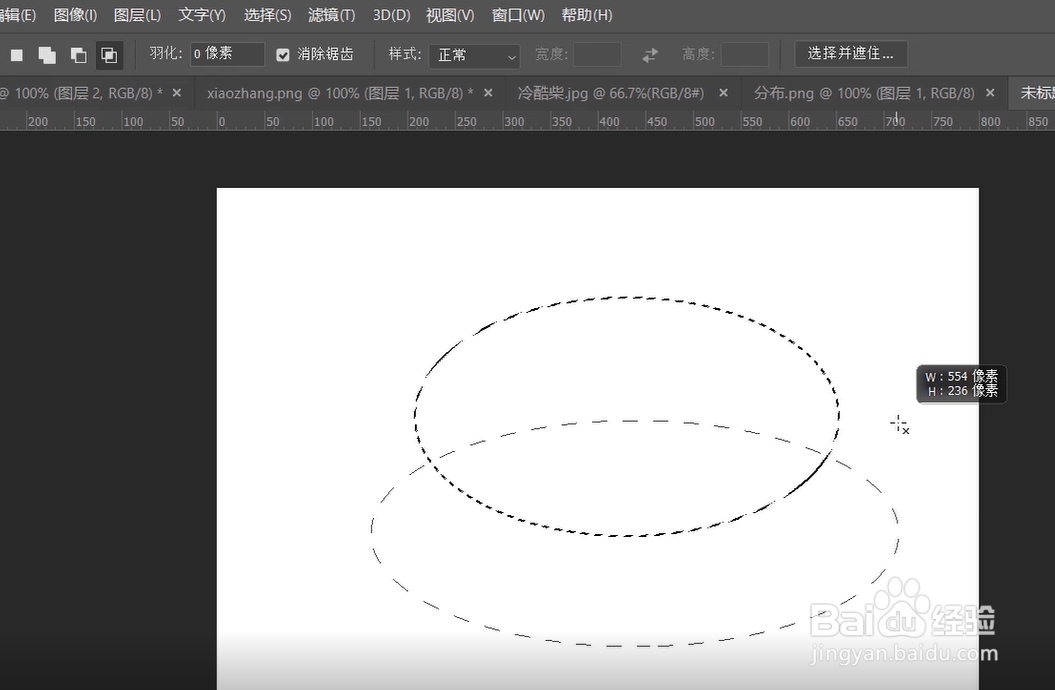
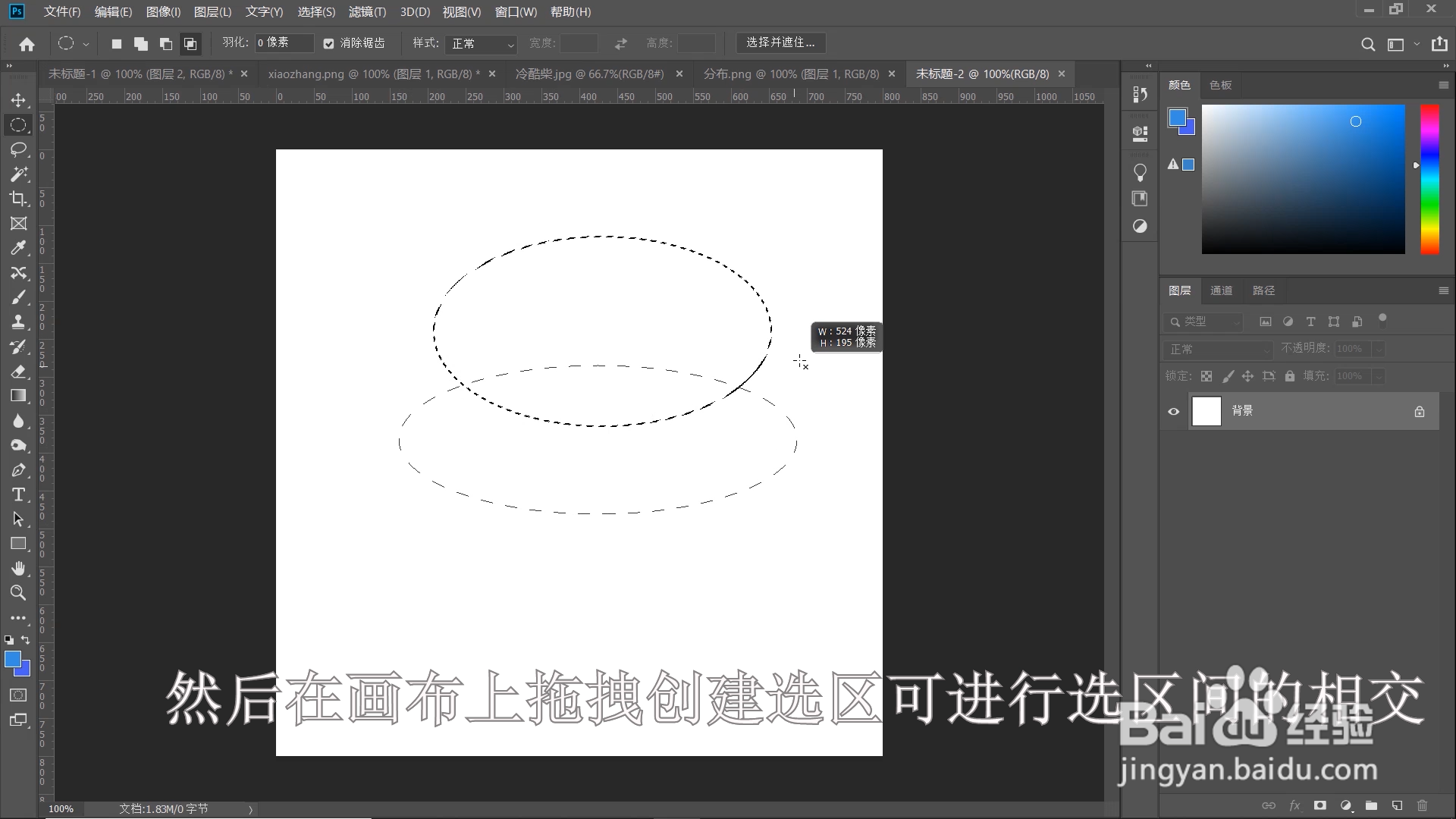
6、在选项栏里点击【与选区交叉】,然后在画布上拖拽创建选区可进行选区间的相交
时间:2026-05-01 20:04:48
1、打开ps,然后点击创建画布
2、在工具栏中选择选区工具例如在这里我们选择椭圆选区匠获讨工具
3、在选项栏里点往舍击【新选区】(通常也是软件所默认的),不用点也可以。然后在画布上拖拽即可绘制选区
4、在选项栏里点击【添加到选区】, 然后在画布上拖拽创建选区可进行选区间的相加
5、在选项栏里点击【从选区减去】,然后在画布上拖拽创建选区可进行选区鬼柱间的相减
6、在选项栏里点击【与选区交叉】,然后在画布上拖拽创建选区可进行选区间的相交
