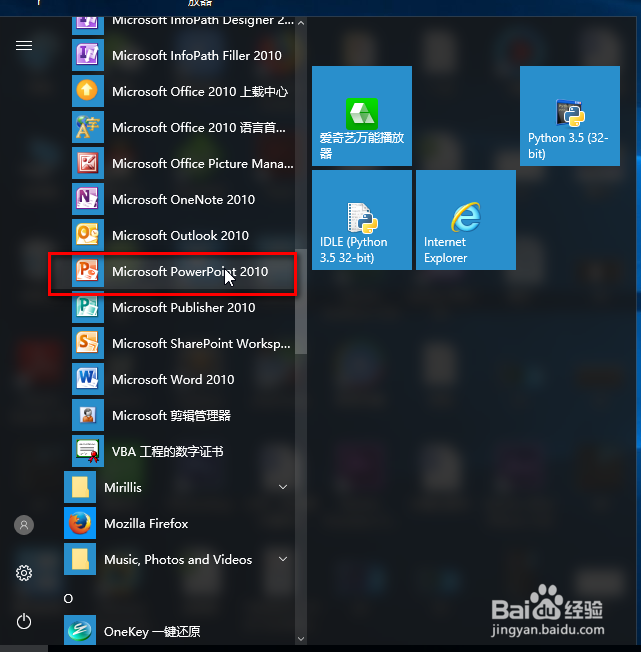
1、找到本地的Microsoft PowerPoint 2010软件,打开,进入主界面。
2、加载我们要进行添加备注的ppt.

3、我们点击任意一张幻灯片,我们会发现在幻灯片下面有个“单击此处添加备注”的字样,那么这里就是我们要添加备注的地方。

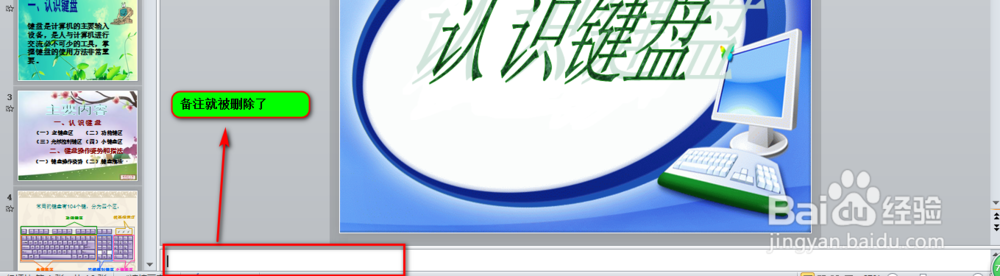
4、我们随便为我们的这张幻灯片添加一个备注,直接在方框中输入文字即可。

5、好,我们添加好备注之后,如果我们想要删除幻灯片的所有备注,那怎么操作呢?
我们在顶部菜单栏中找到“文件”-》“信息”-》“检查问题”。
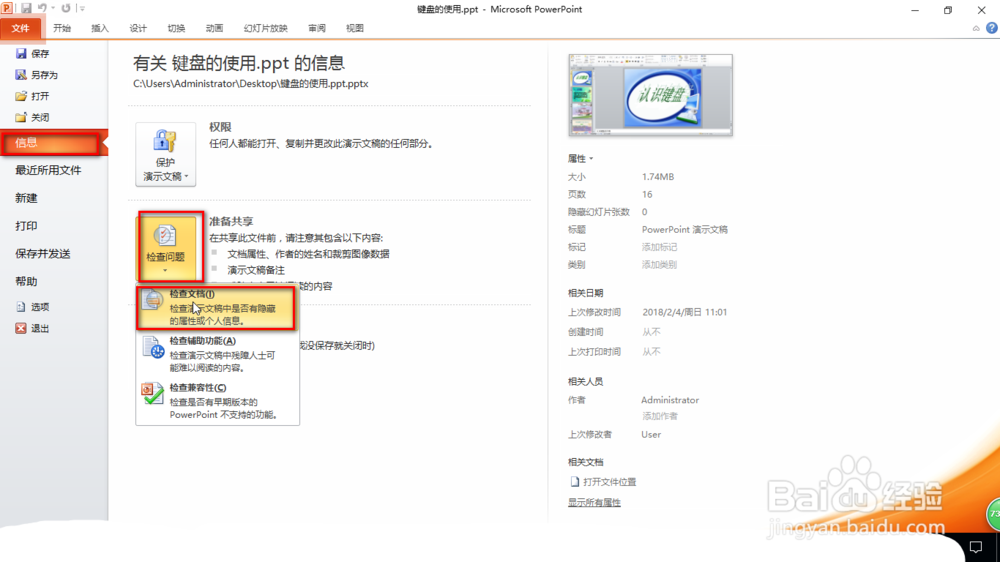
6、点击检查问题,我们将“演示文稿备注”这里的勾打上,然后点击检查。

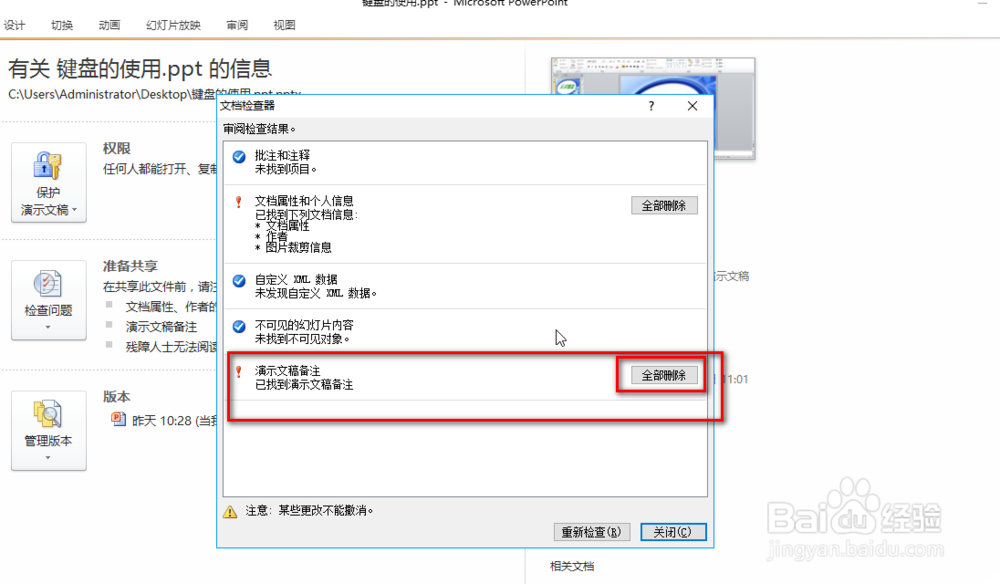
7、检查完成之后,系统会自动帮我们检查出ppt中所有的备注,如果我们要全部删除,只需在演示文稿备注的旁边点击全部删除即可,然后点击“关闭”。
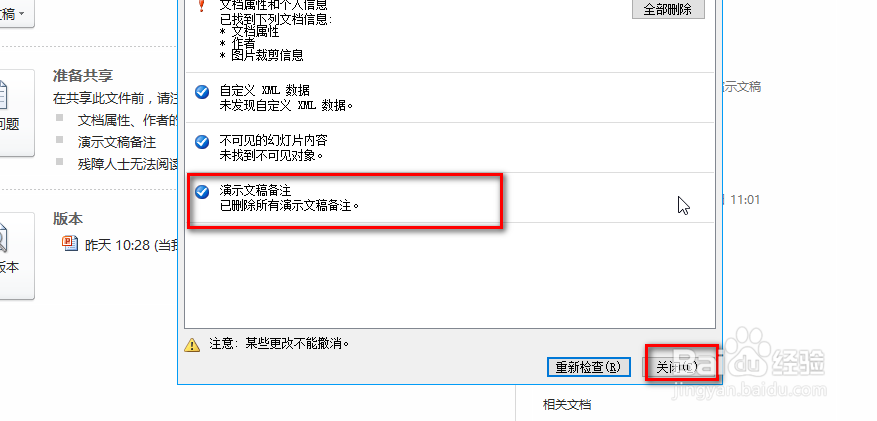
8、删除完之后,我们到回ppt当中,发现备注已经被删除了,说明我们删除备注的操作生效了。