Photoshop——图层蒙版抠图

 时间:2026-04-21 22:18:37

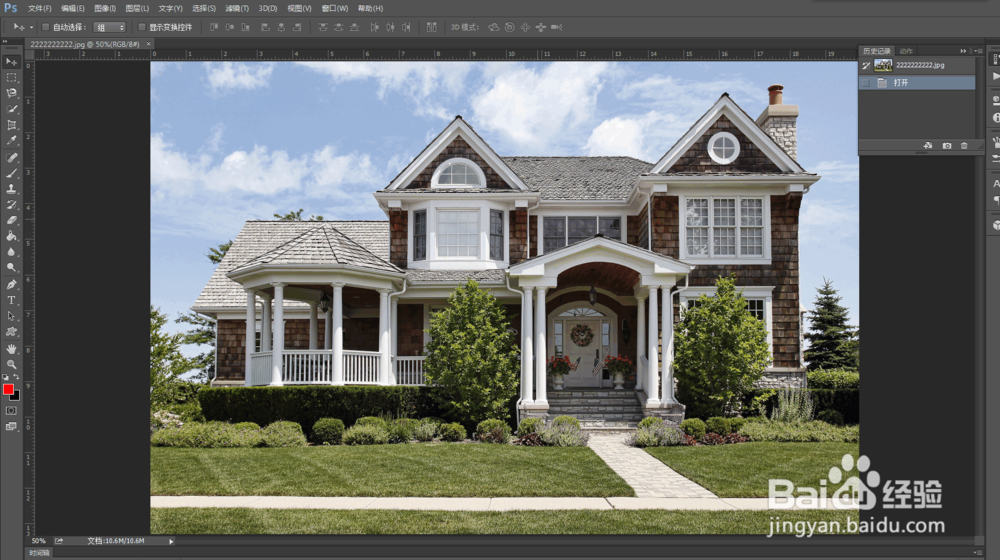
1、载入素材图片,如图所示:

Photoshop——图层蒙版抠图

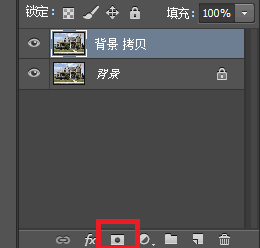
2、复制背景图层,生成“背景 拷贝”图层,如图所示:

Photoshop——图层蒙版抠图

3、找到右下角的“图层蒙版”按钮,如图所示:

Photoshop——图层蒙版抠图

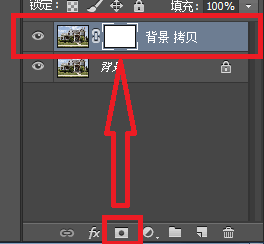
4、单击“图层蒙版”按钮,如图所示:

Photoshop——图层蒙版抠图

5、按D键,把前景色和背景色恢复到默认黑白色,如图所示:

Photoshop——图层蒙版抠图

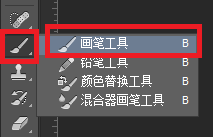
6、在工具箱中找到“画笔工具”,如图所示:

Photoshop——图层蒙版抠图

7、选择“画笔工具”后,设置好大小,把天空之外的所有图像都涂抹,如图所示:

Photoshop——图层蒙版抠图

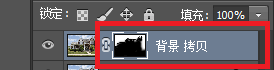
8、按住Ctrl键的同时单击“背景 拷贝”图层的蒙版(下图红框处),将载入天空部分的选区,如图所示:
Photoshop——图层蒙版抠图

9、按Ctrl + Shift + J 剪切图层。到这里,已经把天空抠出来了,如图所示: 

Photoshop——图层蒙版抠图

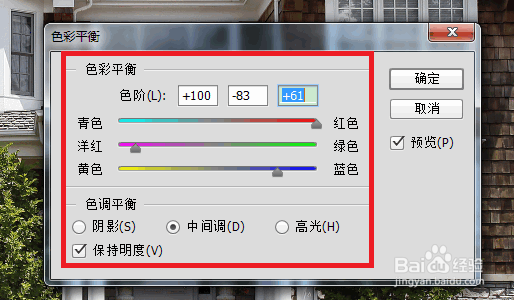
10、执行“图像->调整->色彩平衡”命令,修改天空的颜色,如图所示:

Photoshop——图层蒙版抠图

11、至此,教程结束

Photoshop——图层蒙版抠图

  • PS如何使用混合模式
  • ps怎么模糊效果怎么做
  • ps泡泡效果怎么做
  • photoshop怎么制作双重曝光效果?
  • ps怎么在文字里面加图片
  • 热门搜索
    手机怎么刷机 淘宝怎么开网店步骤 油酥烧饼的做法视频 柠檬蜂蜜怎么制作 缀怎么读 百褶裙的裁剪与做法 琛怎么读 留言条格式怎么写 怎么瘦脸 腐竹怎么做好吃