1、第一,打开ps,打开需要进行编辑的图片,或是自己新建一个,根据自己的实际情况来
2、第二,在相应的部位输入需要的文字,对文字的大小等进行设置,如图中所示
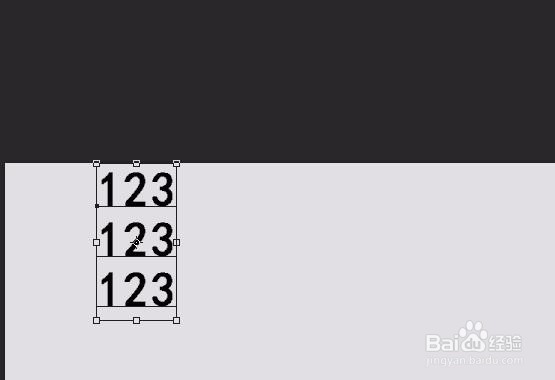
3、第三,选中需要进行行间距调整的文字,如图中所示
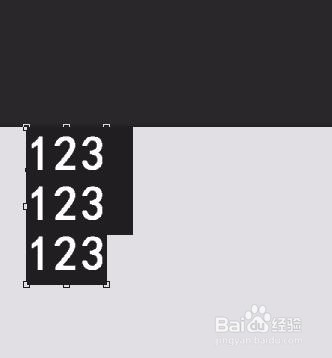
4、第四,点击ps顶部如图中红色方框所在的符号,即切换字符和段落面板
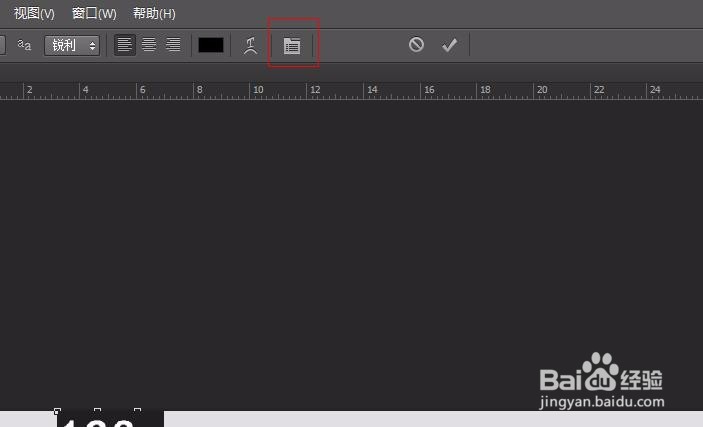
5、第五,这个时候会出现如图中所示的选项窗口,其中红色方框所在的位置就是行间距
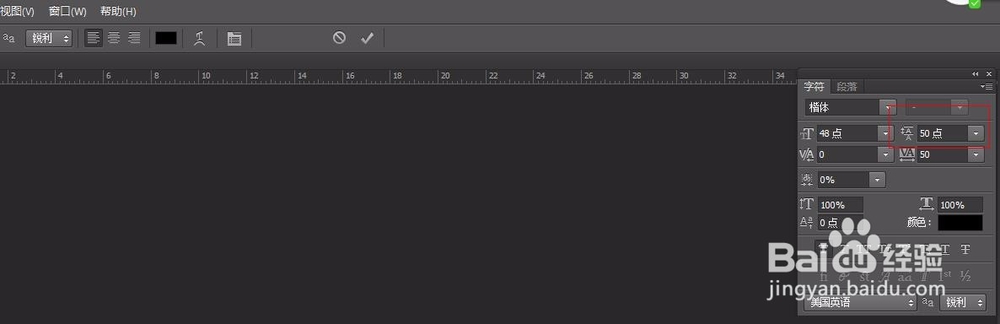
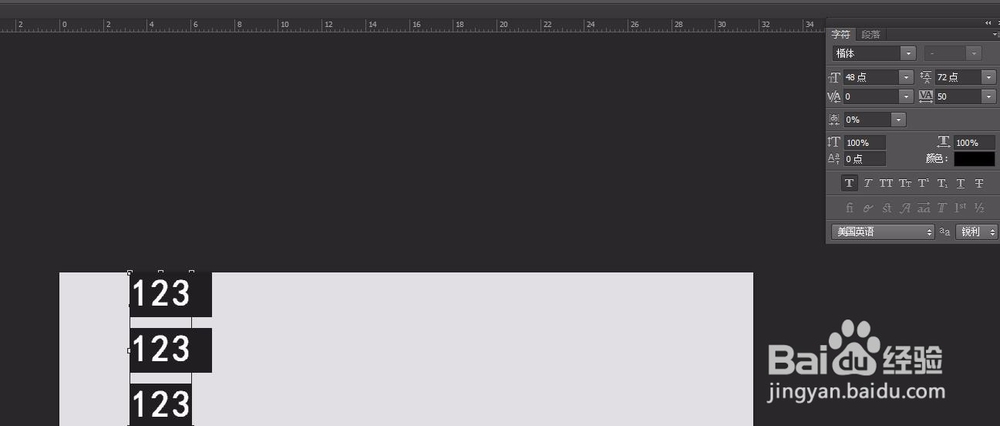
6、第六,我们可以对行间距的数字进行调整,数字越大行间距就会变得越大,可以多次调整直到满意为止
时间:2026-04-21 22:54:13
1、第一,打开ps,打开需要进行编辑的图片,或是自己新建一个,根据自己的实际情况来
2、第二,在相应的部位输入需要的文字,对文字的大小等进行设置,如图中所示
3、第三,选中需要进行行间距调整的文字,如图中所示
4、第四,点击ps顶部如图中红色方框所在的符号,即切换字符和段落面板
5、第五,这个时候会出现如图中所示的选项窗口,其中红色方框所在的位置就是行间距
6、第六,我们可以对行间距的数字进行调整,数字越大行间距就会变得越大,可以多次调整直到满意为止
