1、为了防止因误操作造成LG G6(全网通)手机数据的丢失,我们可以借助手机助手类工具对手机进行备份操作。如图所示,在“刷机精灵”界面中点击“更多功能”,找到“备份恢复”按钮进入。

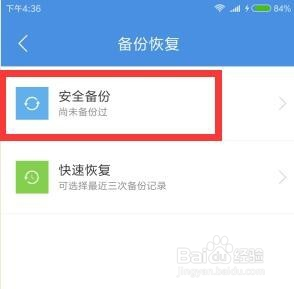
2、从打开的“备份恢复”界面中,我们可以对LG G6(全网通)手机数据进行备份操作,如图所示,在“安全备份”界面中,选择想要备份的手机数据类型,手机联系人、短信和通话记录,点击“安全备份”按钮即可完成备份操作。

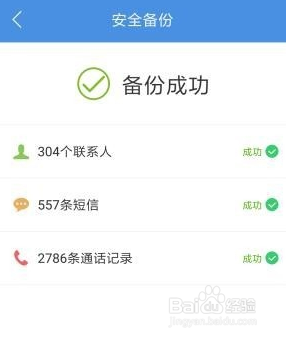
3、如果手机因刷机或重置手机造成LG G6(全网通)手机丢失时,我们就可以在“备份恢复”界面中,点击“快速恢复”按钮。

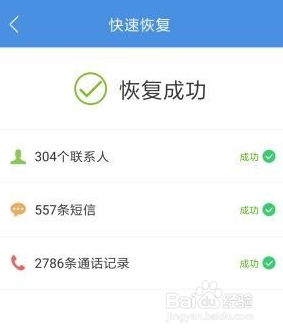
4、并在打开的“快速恢复”界面中,点击已备份文件右侧的“恢复”按钮完成LG G6(全网通)手机数据的恢复操作。
5、虽然借助以上手机类管理工具可以实现LG G6(全网通)手机数据的备份及恢复操作,但是如果备份文件丢失了或者没有做好备份操作,此时因刷机或重置手机造成的数据丢失问题,只能借助第三方手机数据恢复工具来尝试找回。先按图示方法开启手机“USB调试”功能。

6、接下来需要获取或开启手机系统超级权限ROOT,在此针对LG G6(全网通)手机,直接开启系统自带的ROOT权限即可。而对于其它类型的手机,则需要借助第三方ROOT类工具获取其超级权限。
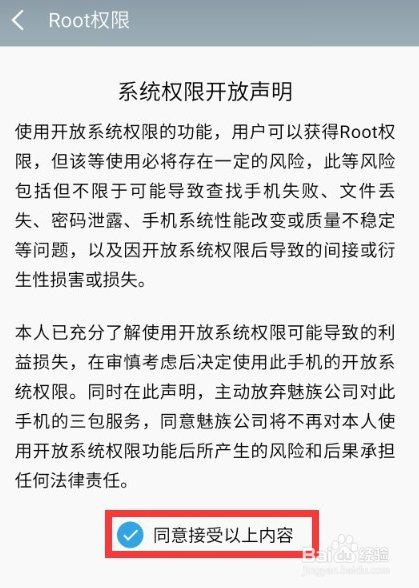

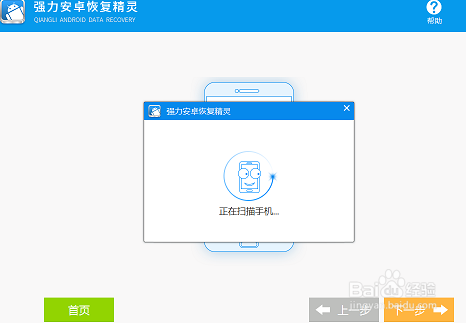
7、开启LG G6(全网通)手机ROOT权限后,就可以将手机与电脑进行连接,安装并运行第三方手机数据恢复工具,根据提示完成手机的扫描操作后,选择相应的数据项进行恢复操作。