1、第一步,我们在百度搜索一款PDF编辑器来实现对PDF文档的编辑,如图所示。

2、点击编辑器菜单下面的“打开”按钮,弹出打开PDF页面框。

3、然后在其中找到待编辑的PDF文档,点击打开按钮到PDF编辑器中。

4、将PDF打开到编辑器中,如图所示。
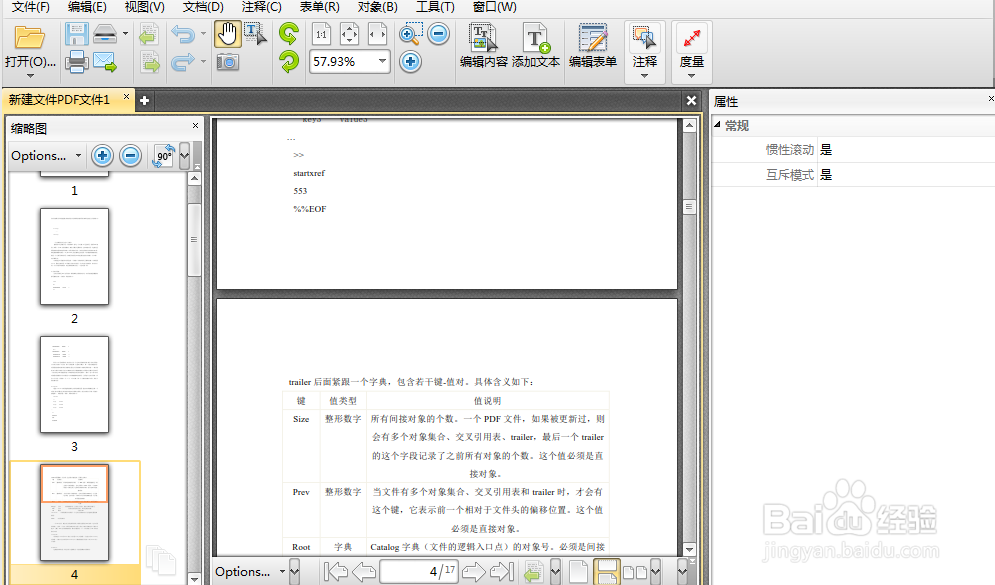
5、接着我们选择PDF编辑器菜单栏中的“视图”菜单。

6、在“视图”下拉菜单中选择其他窗格,选择“层”选项。
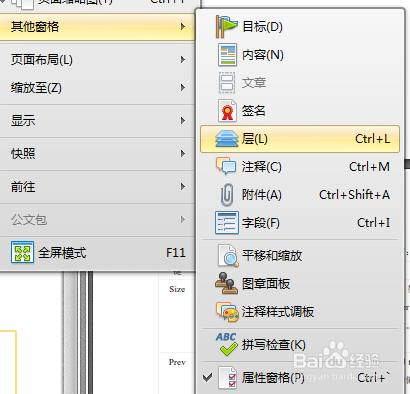
7、在PDF编辑器页面的右侧出现“层”的预览页面。
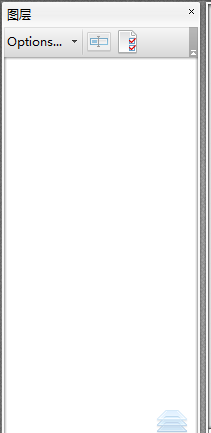
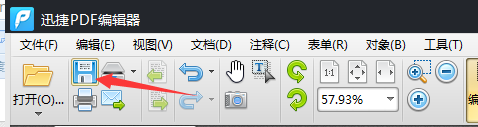
8、在这里就可以对层进行设置更改了,完成记得保存修改。
时间:2026-05-18 21:20:13
1、第一步,我们在百度搜索一款PDF编辑器来实现对PDF文档的编辑,如图所示。
2、点击编辑器菜单下面的“打开”按钮,弹出打开PDF页面框。
3、然后在其中找到待编辑的PDF文档,点击打开按钮到PDF编辑器中。
4、将PDF打开到编辑器中,如图所示。
5、接着我们选择PDF编辑器菜单栏中的“视图”菜单。
6、在“视图”下拉菜单中选择其他窗格,选择“层”选项。
7、在PDF编辑器页面的右侧出现“层”的预览页面。
8、在这里就可以对层进行设置更改了,完成记得保存修改。
