1、新建一个WPS文档,单击工具栏插入选项卡,点击形状。

2、在形状下拉菜单中,选择左大括号。
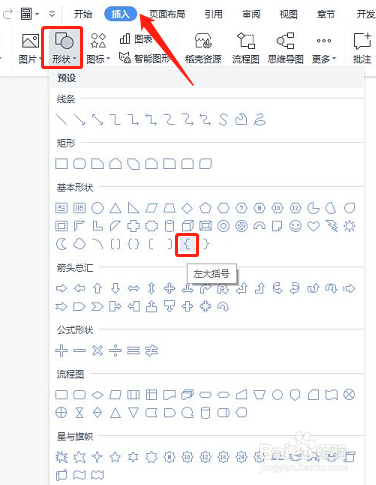
3、单击鼠标左键画出一个左大括号,通过黄色按钮可以调整大括号的形状和大小。
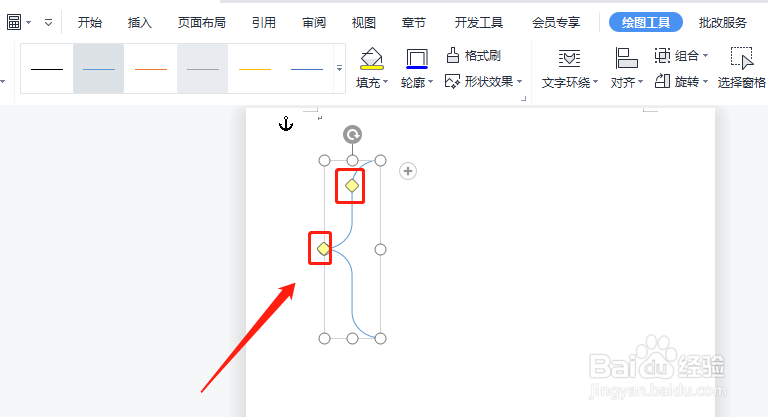
4、选中大括号,单击鼠标右键,选择添加文字。

5、在括号处输入文本即可。
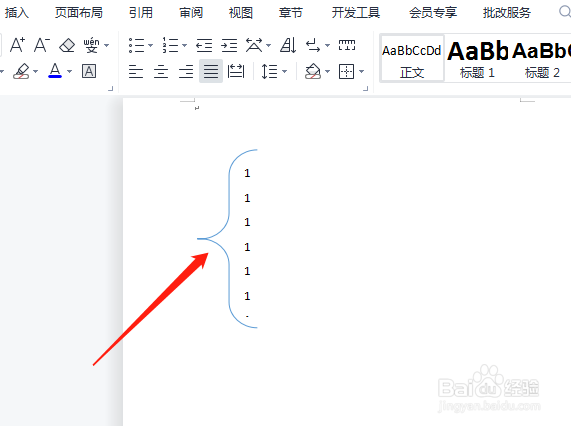
6、也可以在括号旁边插入一个文本框,
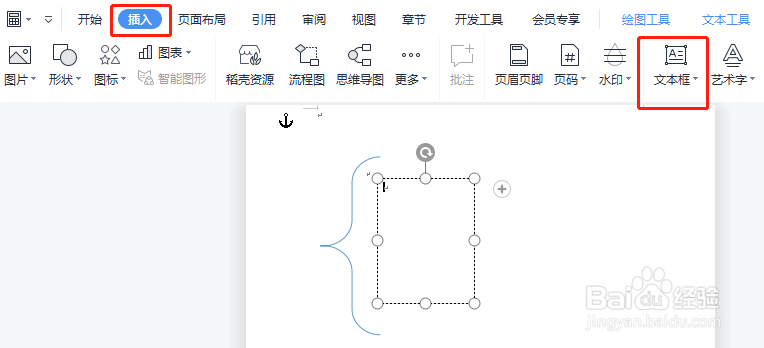
7、在文本框中输入我们需要的文本。
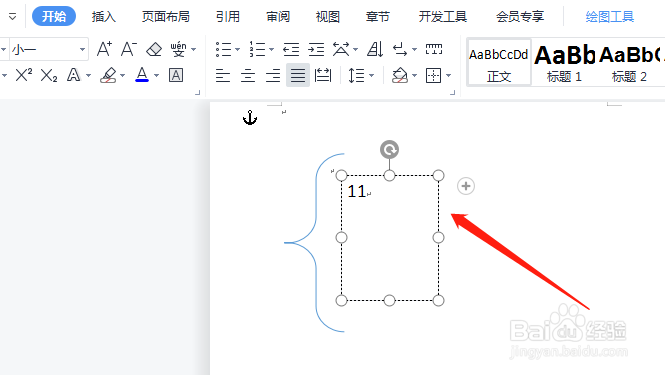
8、单击文本框,点击绘图工具,填充设置为无填充,轮廓设置为无轮廓。

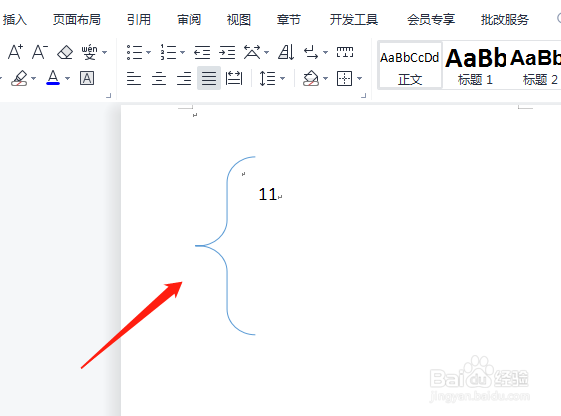
9、最后设置完成,如图所示。
时间:2026-04-24 13:47:42
1、新建一个WPS文档,单击工具栏插入选项卡,点击形状。
2、在形状下拉菜单中,选择左大括号。
3、单击鼠标左键画出一个左大括号,通过黄色按钮可以调整大括号的形状和大小。
4、选中大括号,单击鼠标右键,选择添加文字。
5、在括号处输入文本即可。
6、也可以在括号旁边插入一个文本框,
7、在文本框中输入我们需要的文本。
8、单击文本框,点击绘图工具,填充设置为无填充,轮廓设置为无轮廓。
9、最后设置完成,如图所示。
