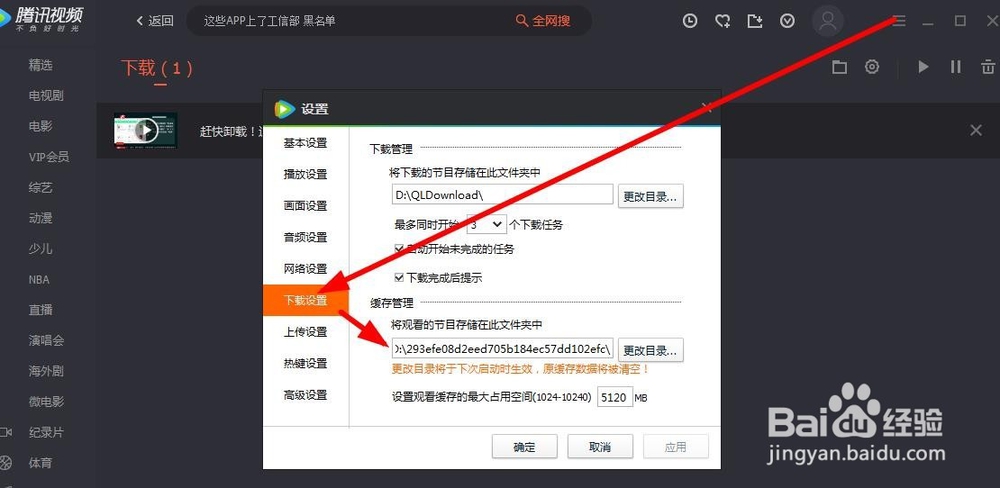
1、首先你要安装腾讯视频客户端,然后打开客户端,找到【设置】,再找到【下载设置】,复制下载路径。
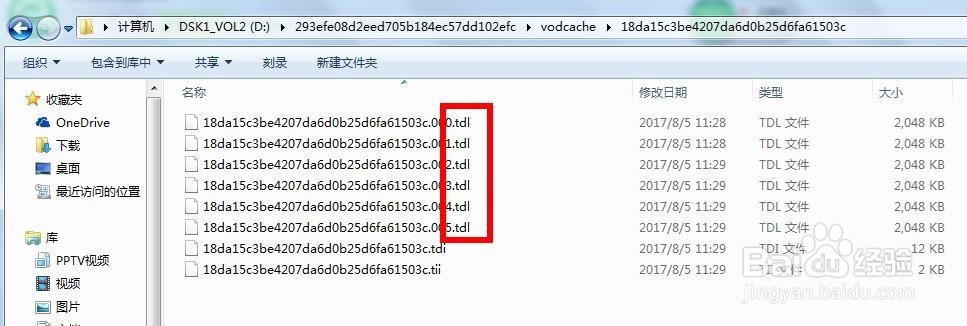
2、路径粘贴到打开文件夹页面的浏览地址框内,然后按下回车转到,再找到如图所示文件的最里面,找到.tdl格式文件。保持该页面打开,下面步骤要用到。
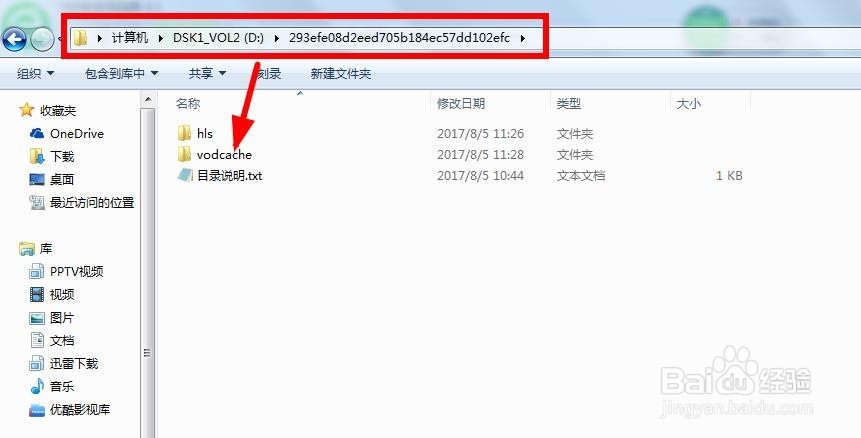
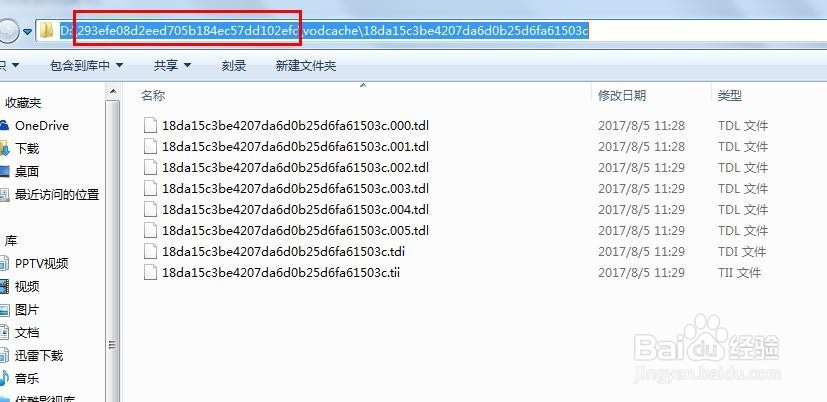
3、复制地址框内第一个文件夹的名称,如图所示:
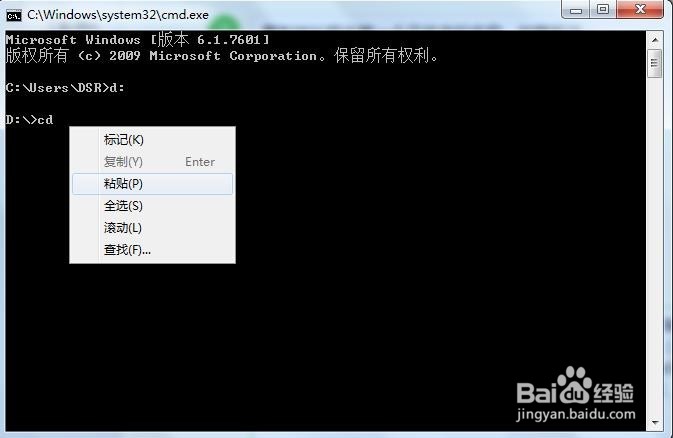
4、打开cmd,本经验操作是根据如图演示的地址进行的,先输入 D: 然后按下回车,再输入 cd 293efe08d2eed705b184ec57dd102efc (注意中间有空格) 然后再次按下回车,到这一步相当于我们进入到了293efe08d2eed705b184ec57dd102efc文件夹中,然后再输入cd vodcache 按下回车,直到进入到有.tdl的文件夹,下面看图示错作。
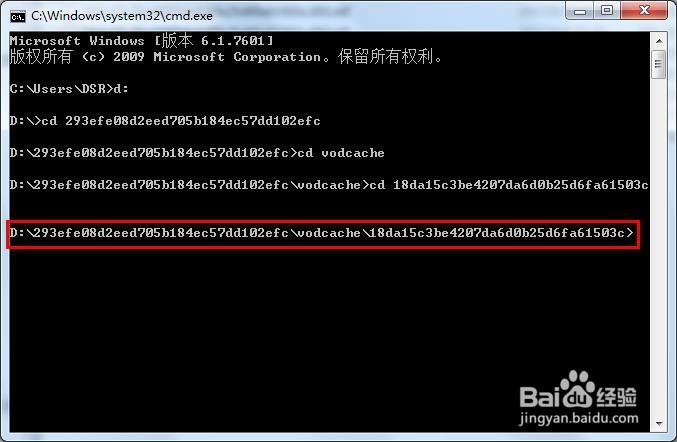
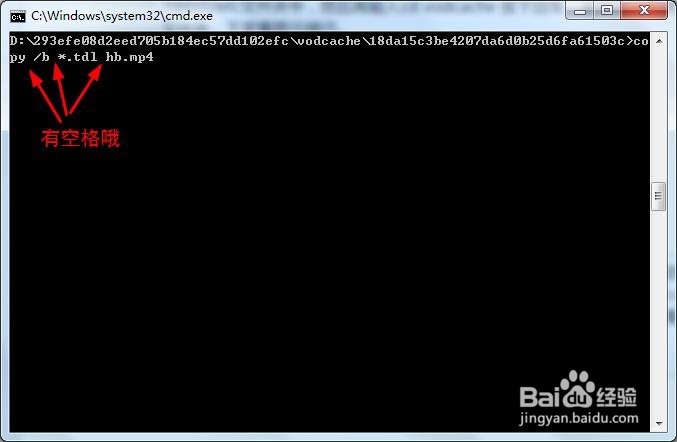
5、接下来的就是最关键的,输入代码的时候,空格之类的不要点错哦!下面我们要做的就是合并文件,要用到copy命令,要合并的成的视频暂且命名为 hb.mp4吧,因为文件都是 .tdl 格式的,所以这里的 *.tdl 就全部代表了,下面看代码吧
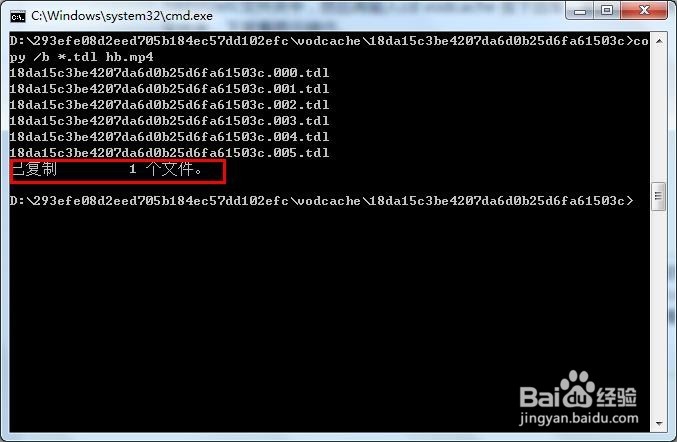
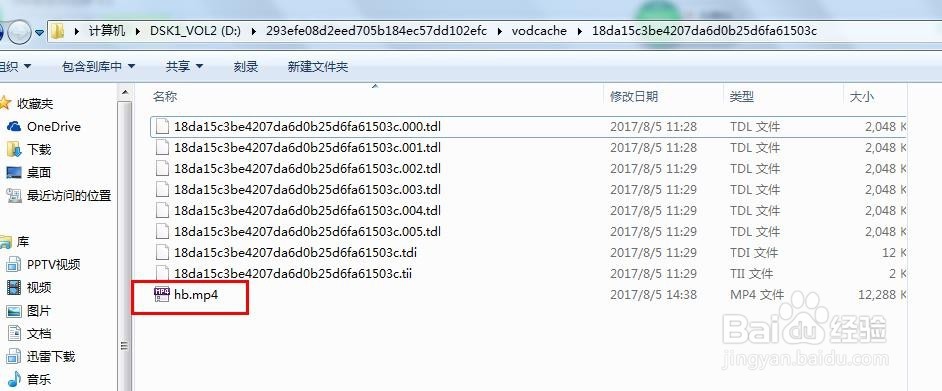
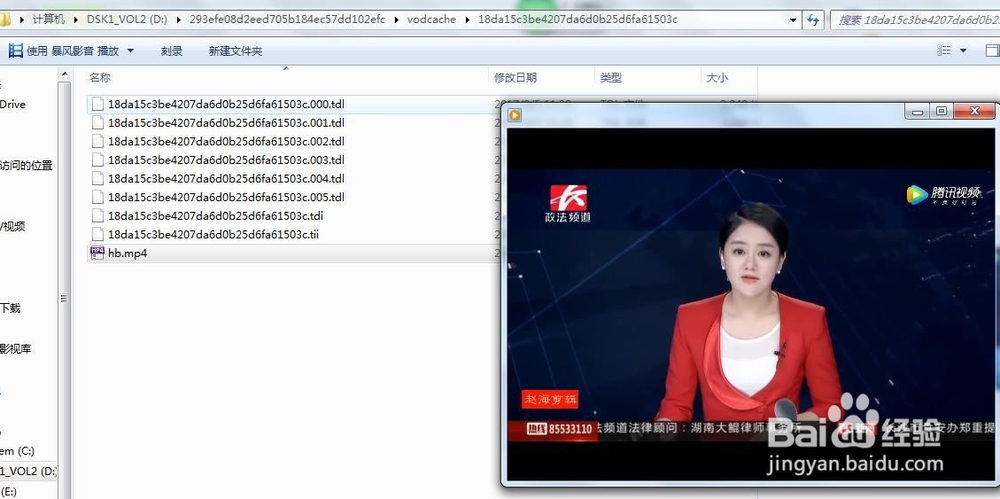
6、再回到文件夹里,就看到多了一个 hb.mp4文件,用电脑再带的播放器就能成功播放了。