Excel求和结果总是显示公式怎么办

 时间:2026-04-29 20:12:00

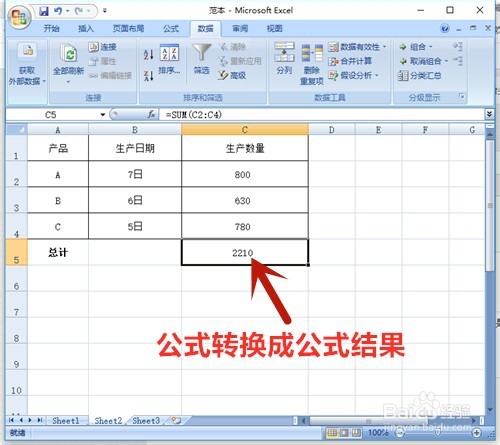
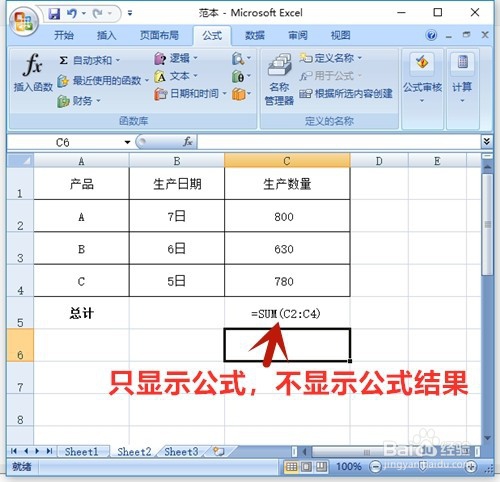
1、打开Excel文件,在E5单元格内输入求和公式【=SUM(C2:C4)】,按回车键后却仍然显示公式,未显示求和计算结果。
Excel求和结果总是显示公式怎么办

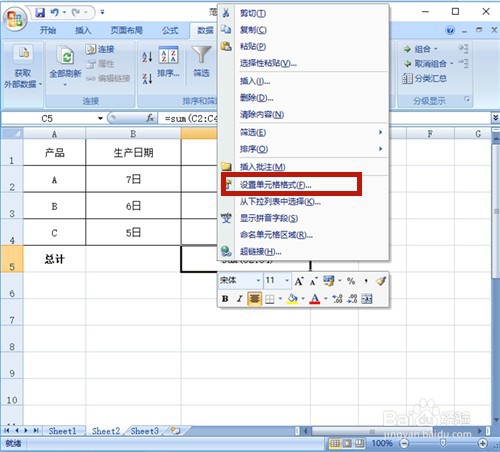
2、选中该E5单元格,右击鼠标,在弹出选项中选择【设置单元格格式】。

Excel求和结果总是显示公式怎么办

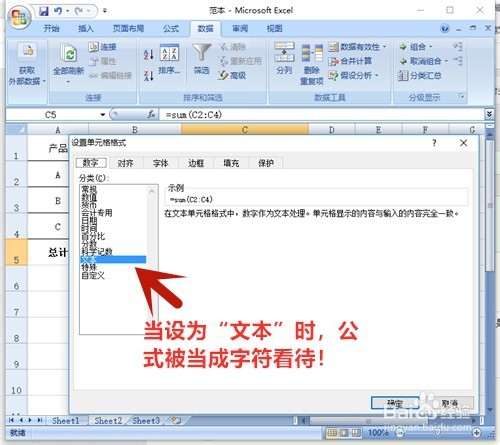
3、打开“设置单元格格式”,发现数字格式为“文本”。

Excel求和结果总是显示公式怎么办

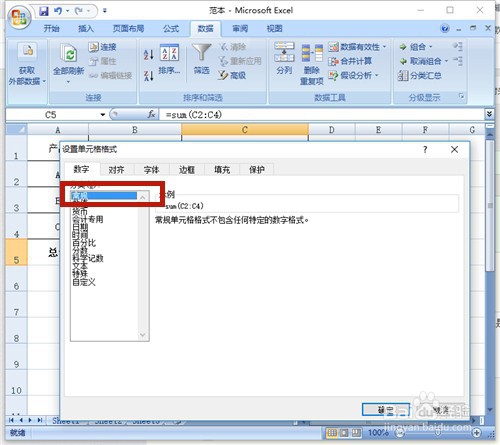
4、重新设置数字格式为【常规】,点击【确定】。

Excel求和结果总是显示公式怎么办

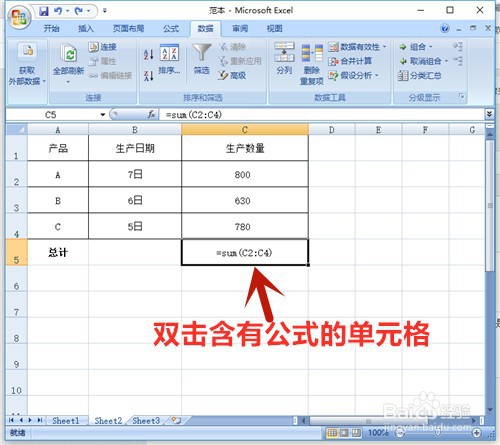
5、返回工作表,鼠标双击该单元格。

Excel求和结果总是显示公式怎么办

6、该单元格的公式变成了求和计算结果。

Excel求和结果总是显示公式怎么办

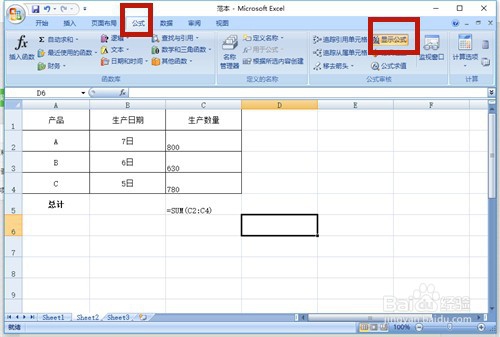
7、如果以上方法还是不行,则选择【公式】菜单,再点击【显示公式】。

Excel求和结果总是显示公式怎么办

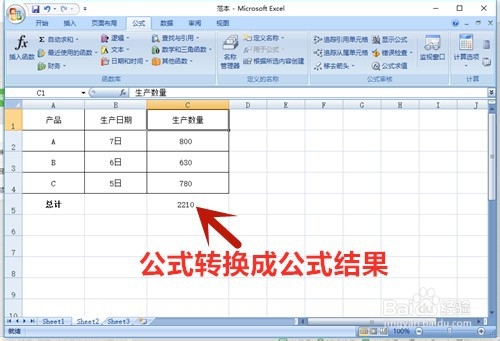
8、该单元格的公式变成了求和计算结果。

Excel求和结果总是显示公式怎么办

9、方法1:

1、选中Excel文件中显示的公式。

2、右击鼠标,在弹出选项中选择【设置单元格格式】。

3、打开“设置单元格格式”,设置数字格式为【常规】,点击【确定】。

4、返回工作表,鼠标双击该单元格。

5、公式变成了求和计算结果。

方法2:

1、选择【公式】菜单,再点击【显示公式】。

2、公式变成了求和计算结果。

Excel求和结果总是显示公式怎么办

  • Excel求和结果总是显示公式怎么办
  • Excel函数求和结果总是显示公式如何解决?
  • Excel求和结果总是显示公式怎么办?
  • 解决excel有一列不能自动求和点击出现=SUM()
  • Excel函数求和结果总是显示公式怎么回事?
  • 热门搜索
    四川大学锦江学院怎么样 完美产品怎么样 减肥粉 王羲之简介资料 过敏性结膜炎怎么办 怎么学健身教练 如何减肥肚子 儿童感冒发烧怎么办 恶霸鲁尼攻略 经常痛经怎么办