excel中如何正确显示时间求和超过24小时的数字

 时间:2026-05-01 04:45:12

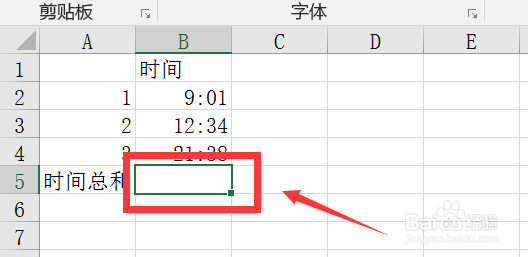
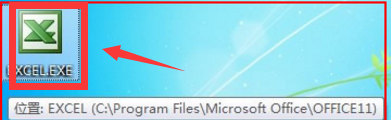
1、打开excel文件,如图所示。

excel中如何正确显示时间求和超过24小时的数字

2、选中时间一列和花费时间总和一行相交的单元格。

excel中如何正确显示时间求和超过24小时的数字

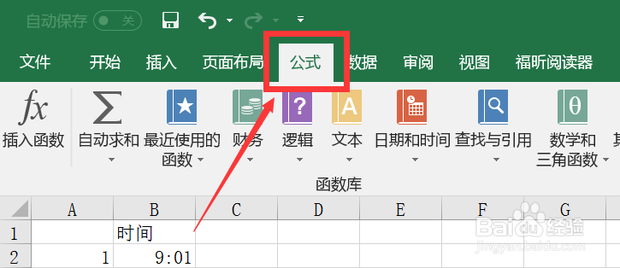
3、点击“公式”菜单栏,如图所示。

excel中如何正确显示时间求和超过24小时的数字

4、选择“插入函数”选项,如图所示。

excel中如何正确显示时间求和超过24小时的数字

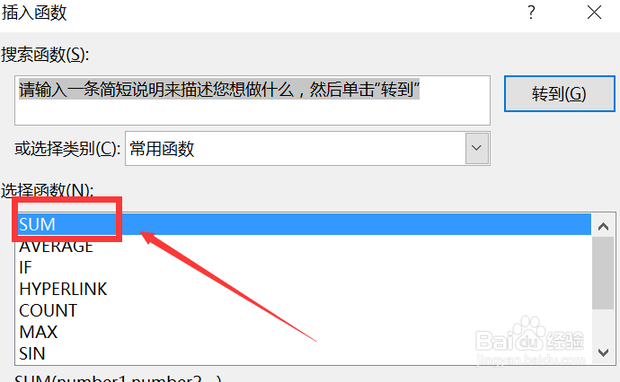
5、就会出现窗口,选择“SUM”项,如图所示,点击确定。

excel中如何正确显示时间求和超过24小时的数字

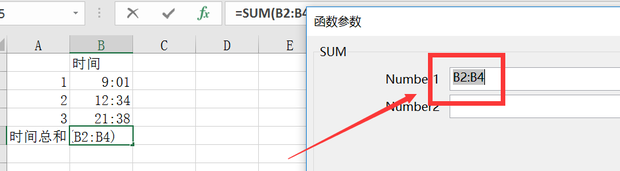
6、此时就会弹出对话框,点击框选一下求和区域,如图所示。

excel中如何正确显示时间求和超过24小时的数字

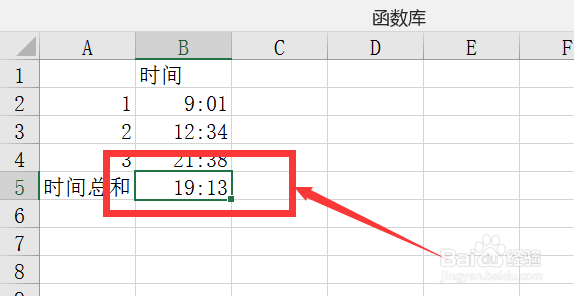
7、点击确定后,结果自动显示在选择的区域内,但是结果明显显示不准确,如图所示。
excel中如何正确显示时间求和超过24小时的数字

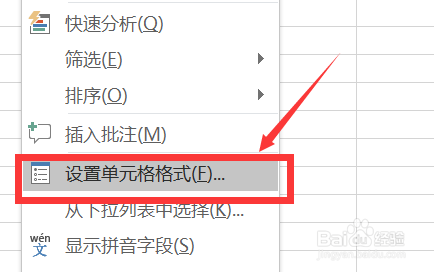
8、选中求和结果单元格,右键选择“设置单元格格式”,如图所示。

excel中如何正确显示时间求和超过24小时的数字

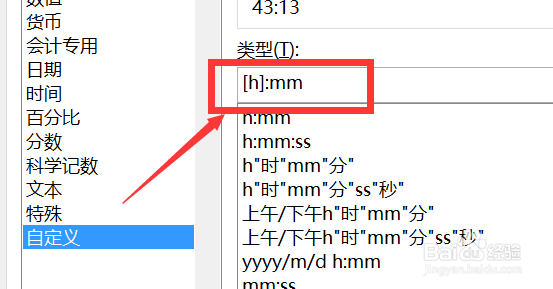
9、在对话框类型中输入[h]:mm,点击确定,如图所示。

excel中如何正确显示时间求和超过24小时的数字

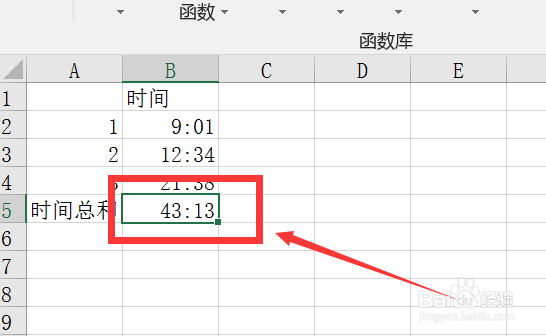
10、可以看到结果恢复到正确显示时间了,如图所示。

excel中如何正确显示时间求和超过24小时的数字

  • Excel中如何对时间进行求和
  • Excel怎样对时间求和
  • Excel如何时间相加?
  • Exce如何计算时间的和
  • 怎么用excel求和时间
  • 热门搜索
    初一语文上册知识点 什么是论坛 卖什么小吃简单挣钱 艾滋病防治知识讲座 覆水难收什么意思 翻白草的功效与作用 阿司匹林肠溶片的作用 什么护肤品好 运动鞋女 什么是便血