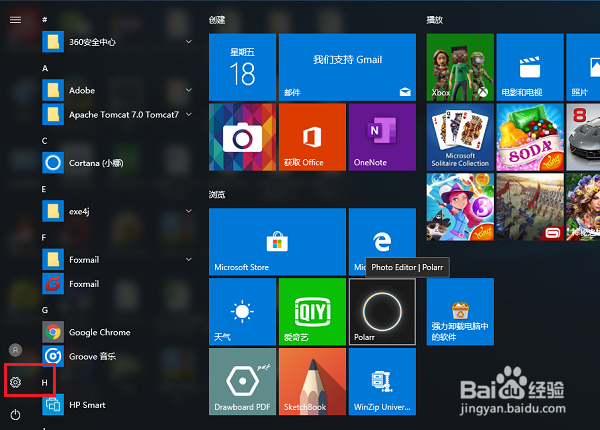
1、第一步打开win10系统,点击开始菜单,选择设置图标,如下图所示:
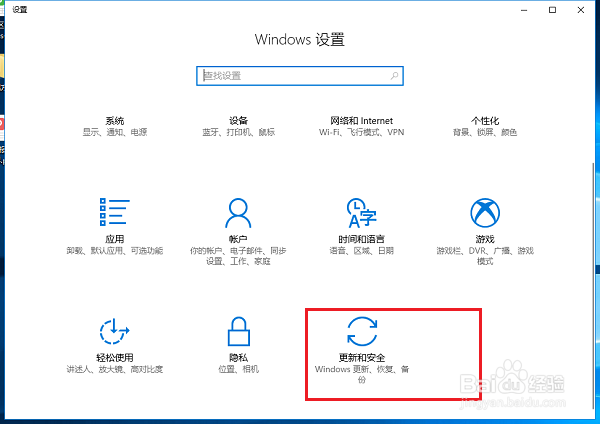
2、第二步进去Windows设置之后,点击更新和安全,如下图所示:
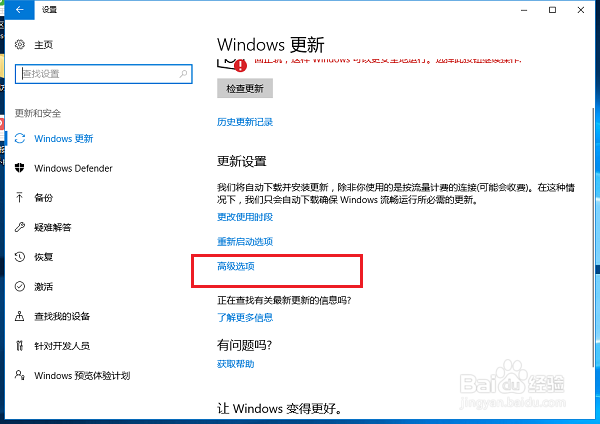
3、第三步进去Windows更新界面,点击右侧的高级选项,如下图所示:
4、第四步进去高级选项界面之后,点击选择如何提供更新,如下图所示:

5、第五步进去之后,可以看到以前下载的Windows更新和应用发送到本机电脑或者Internet的电脑开启的,这个就是delivery optimization占网速带宽的原因,如下图所示:

6、第六步我们关闭网络自动更新,就成功解决了delivery optimization占网速带宽,如下图所示:

1、1.打开win10系统,点击开始菜单,选择设置图标
2.进去Windows设置之后,点击更新和安全
3.在更新和安全界面,点击高级选项
4.进去高级选择,点击选择如何提供更新
5.进去之后,关闭网络自动更新,就成功解决了delivery optimization占网速带宽
