利用Photoshop动作制作证件照

 时间:2026-04-21 16:44:20

1、打开Photoshop,进入Photoshop的工作环境,如图所示:
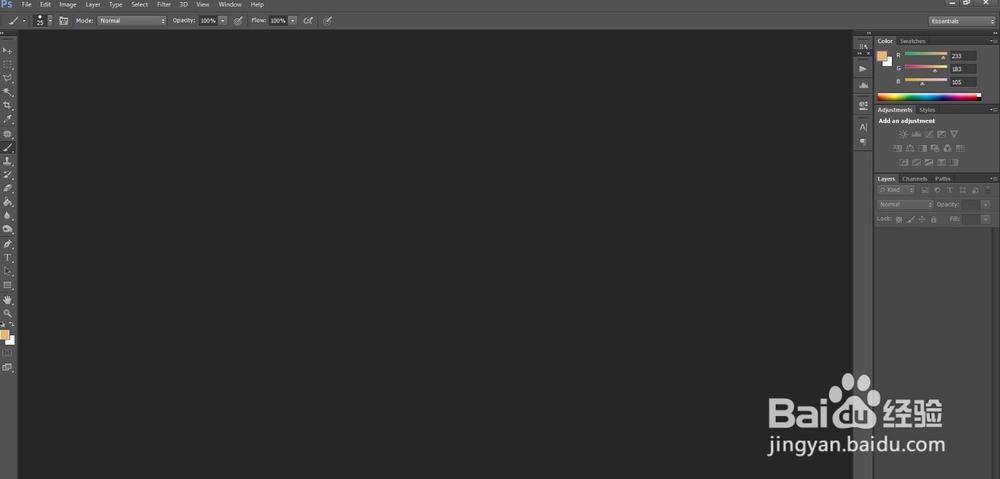
利用Photoshop动作制作证件照

2、在上面找到“Window”这个选项,如图所示:

利用Photoshop动作制作证件照

3、点击“Window”找到“actions”选项,点击后弹出action对话框,如图所示:
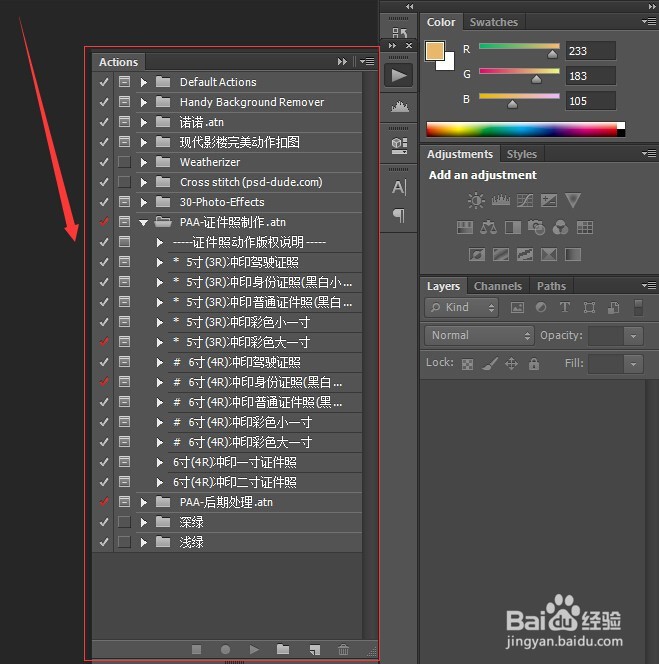
利用Photoshop动作制作证件照

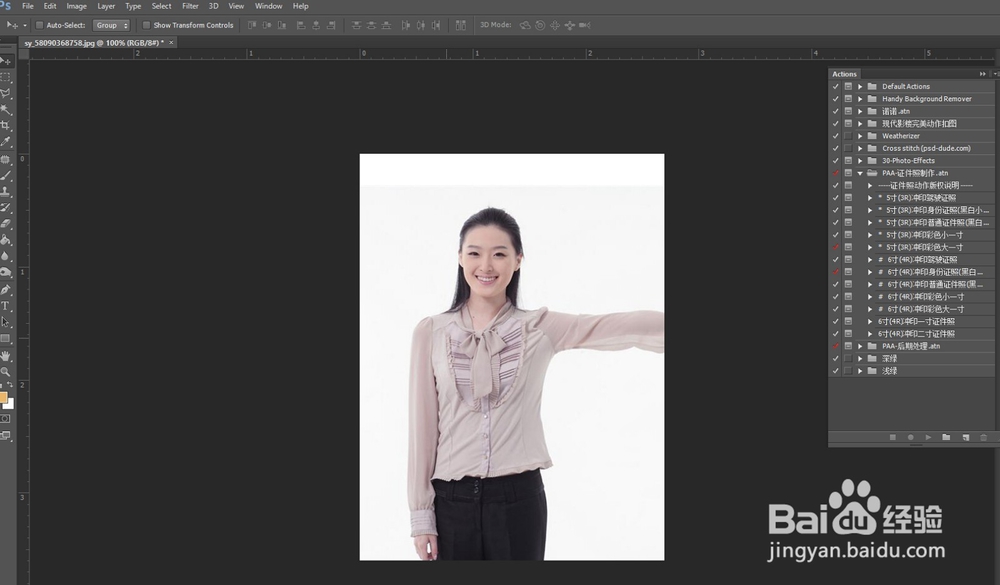
4、打开一张图片,通过File—Open,打开一张人物图片,如图所示:

利用Photoshop动作制作证件照

5、在actions对话框中选择一种证件照制作标准,并点击play按钮,如图所示:
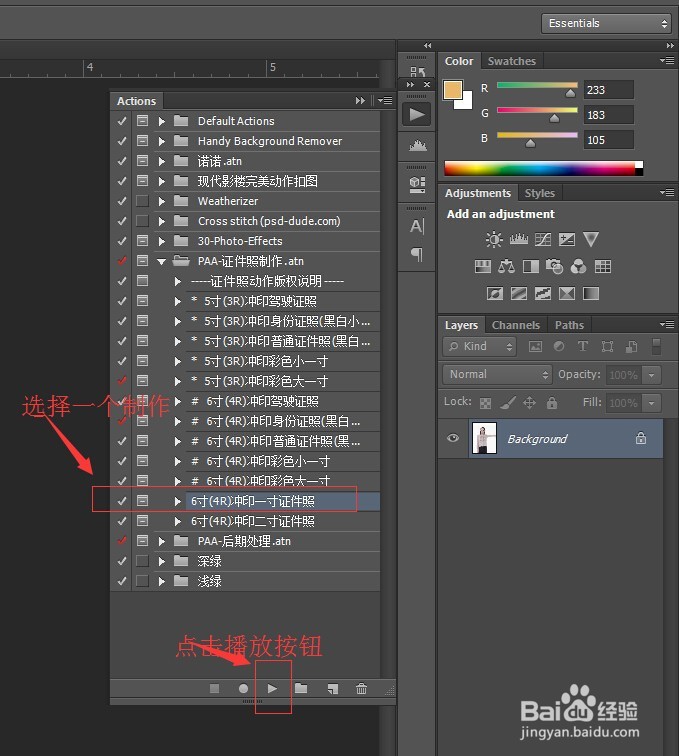
利用Photoshop动作制作证件照

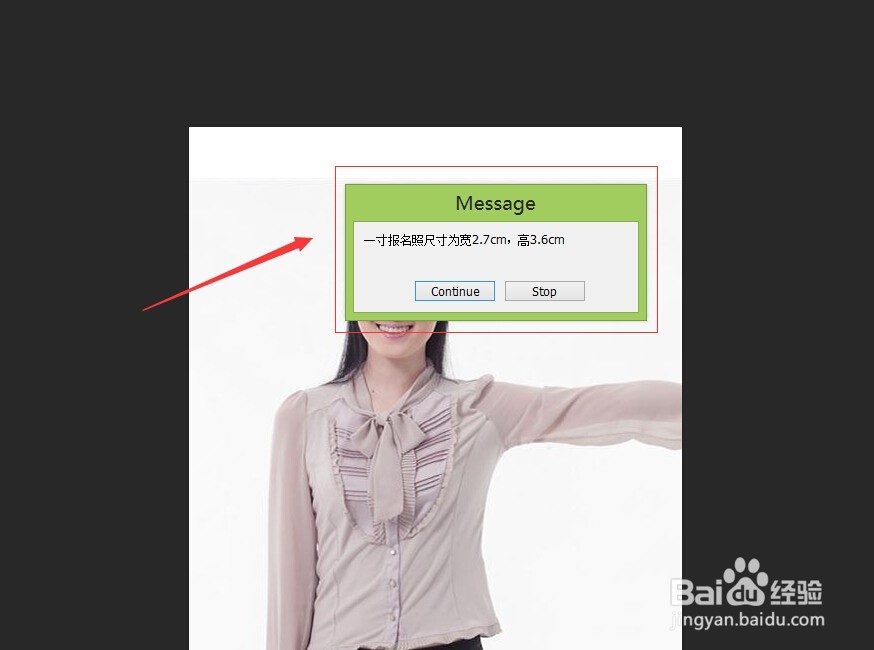
6、点击播放后,弹出一个massage对话框,如图所示:

利用Photoshop动作制作证件照

7、点击stop按钮,在工具箱中选择裁切工具,裁切到我们需要的大小,如图所示:
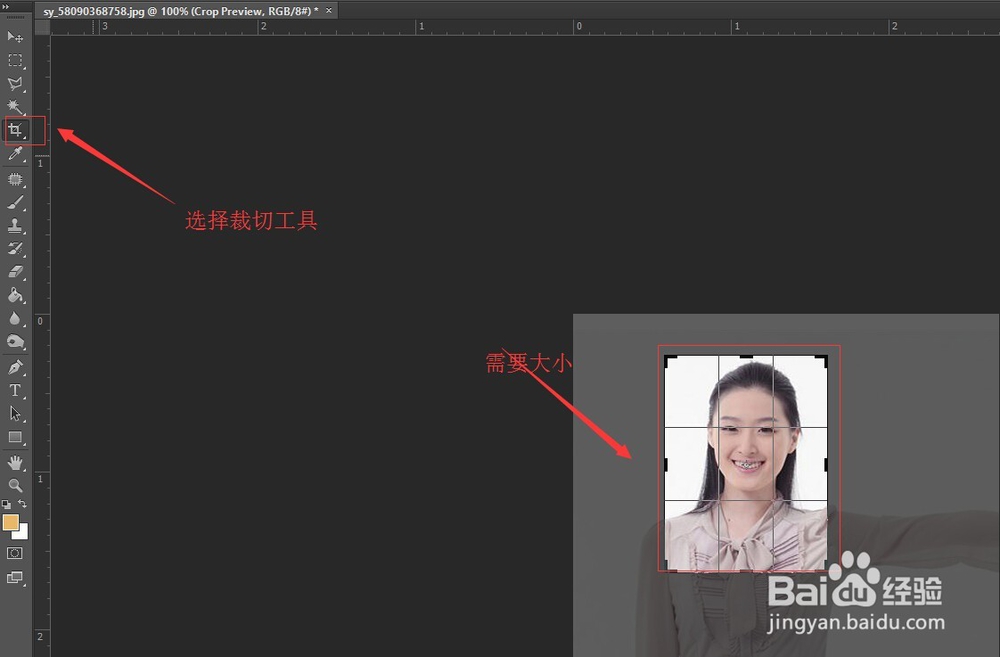
利用Photoshop动作制作证件照

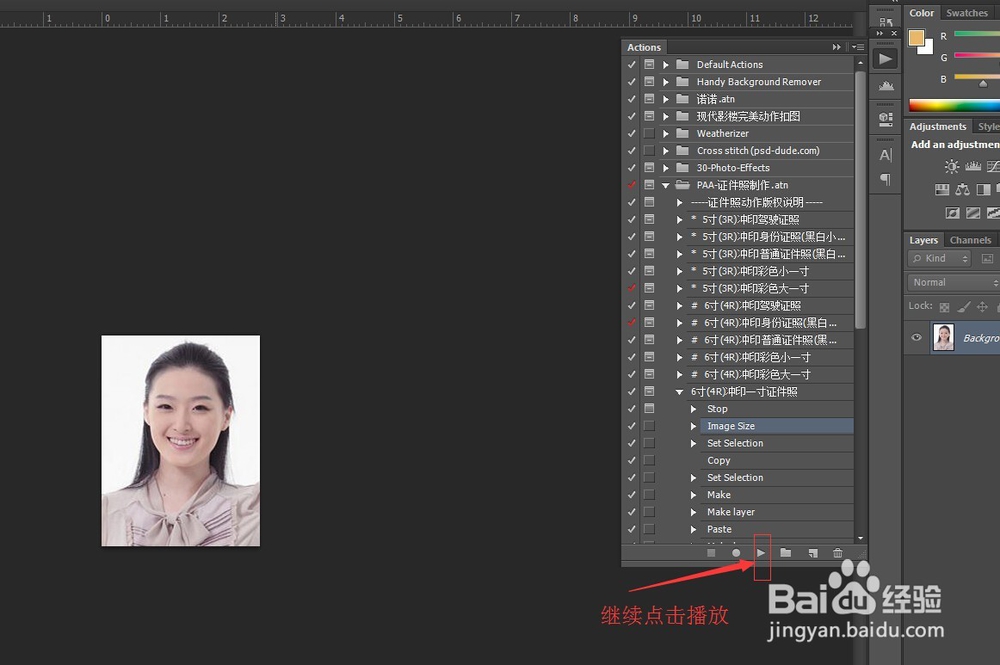
8、继续点击动作对话框内的play按钮,如图所示:

利用Photoshop动作制作证件照

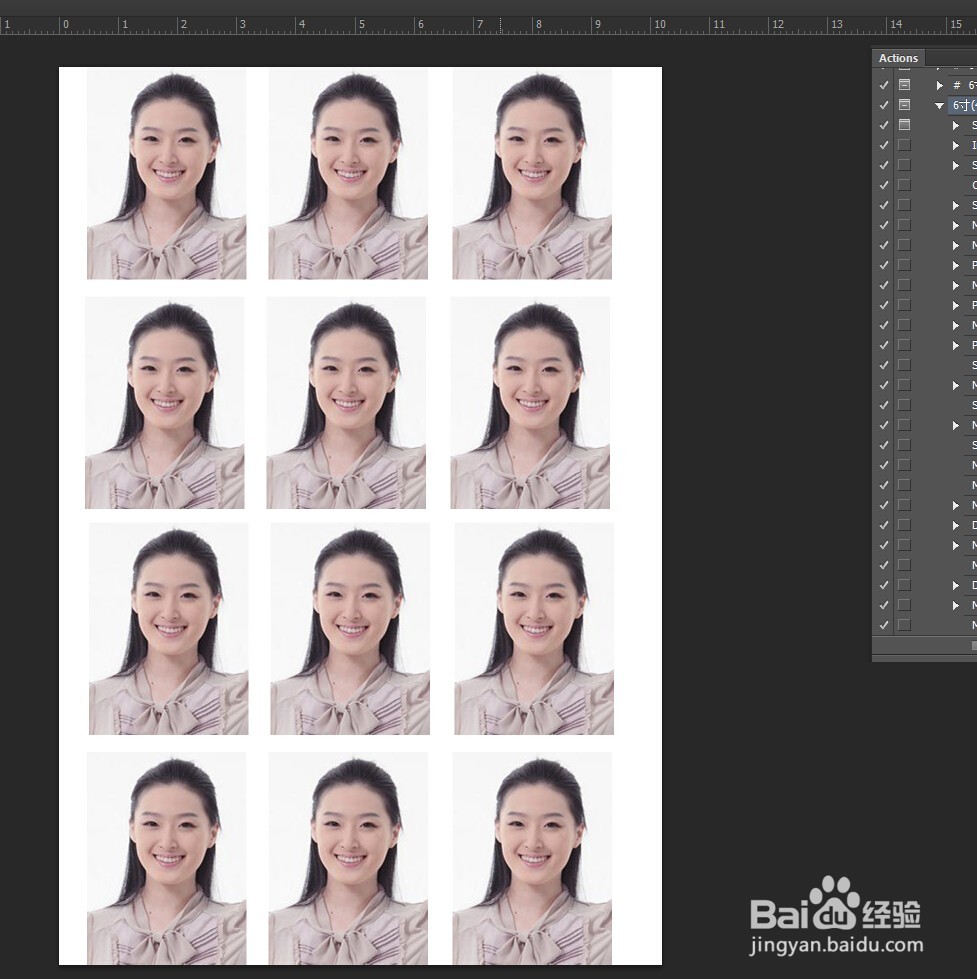
9、动作播放结束后,我们证件照就出来,很标准吧。如图所示:

利用Photoshop动作制作证件照

  • PS不显示图层怎么办?
  • ps中怎么添加图层样式?
  • PS中的钢笔工具如何使用?
  • ps渐变工具不见了,怎么调出来
  • ps怎么弄模糊效果
  • 热门搜索
    如何安装虚拟打印机 wf密码怎么修改 向往的生活第四季 电脑关不了机怎么解决 白名单是什么意思 生活时尚频道 嗓子疼咳嗽怎么办 如何做一名合格的中学生 排卵期有什么症状 如何治疗痔疮