如何创建切换用户账户桌面快捷方式

 时间:2026-04-22 06:02:36

1、右键单击桌面的任何空白点,然后选择"新建->快捷方式"。

如何创建切换用户账户桌面快捷方式

2、当"创建快捷方式"向导打开时,在位置框中输入 %Windir%\System32\tsdiscon.exe,然后单击"下一页"。

如何创建切换用户账户桌面快捷方式

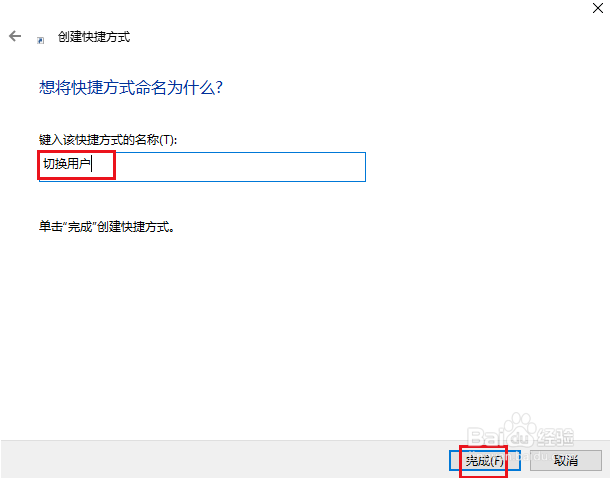
3、将快捷方式命名为"切换用户",然后单击"完成"。

如何创建切换用户账户桌面快捷方式

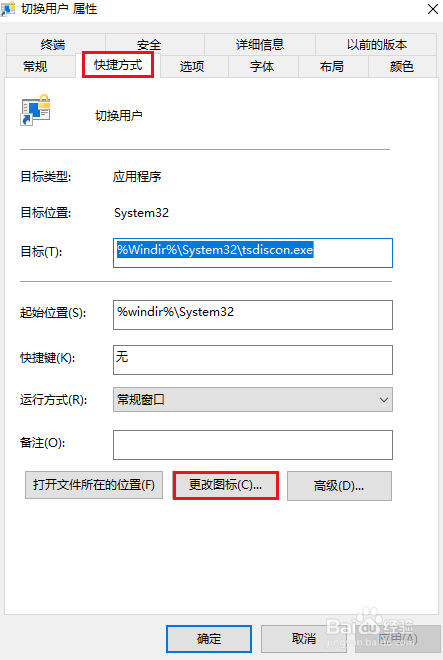
4、接下来,右键单击您创建的新快捷方式,然后选择"属性"。

如何创建切换用户账户桌面快捷方式

5、转到"快捷方式"选项卡,然后单击"更改图标"。

如何创建切换用户账户桌面快捷方式

6、默认情况下,tsdiscon.exe 不包含任何图标。因此,请选择您选择的图标,然后单击"确定"。

如何创建切换用户账户桌面快捷方式

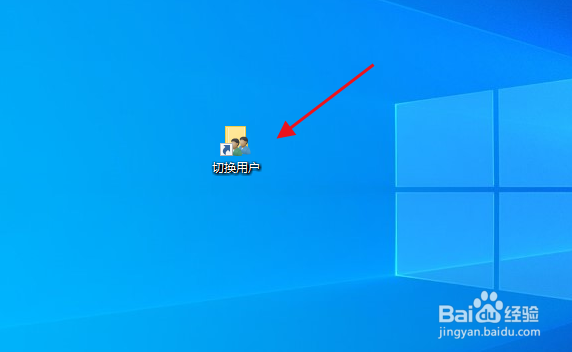
7、现在,双击"切换用户"桌面快捷方式将直接转到"用户选择"屏幕,以防您禁用锁定屏幕。
如何创建切换用户账户桌面快捷方式

  • 如何通过注册表阻止Microsoft Edge 更新
  • 局域网可以ping通却无法打开共享文件夹
  • Windows11系统如何优化磁盘驱动呢?
  • win7怎么看虚拟内存
  • 大白菜傲梅分区助手调整分区教程
  • 热门搜索
    云浮旅游景点大全 五台山旅游地图 罪恶都市怎么赚钱 如何做一名合格党员 怎么消除川字纹 工作成效怎么写 山东荣成旅游 哈尔滨学院怎么样 路由器原始密码 联通炫铃怎么设置