Word宏的使用实例 如何利用宏插入特殊字符

 时间:2026-02-13 08:53:14

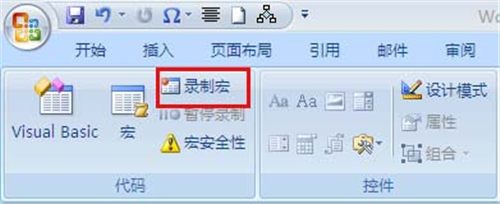
1、打开word2007文档

单击“开发工具”选项卡,在“代码”组中,单击“录制宏”。
Word宏的使用实例 如何利用宏插入特殊字符

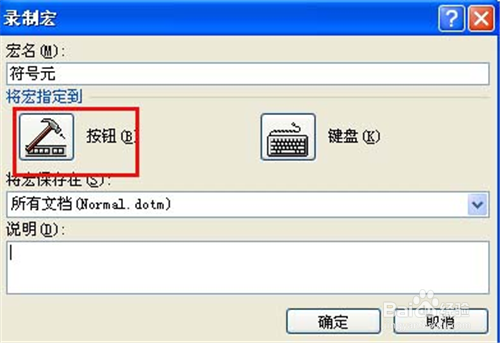
2、弹出“录制新宏”对话框,输入宏名“符号元”,单击“将宏指定到”--“按钮”
Word宏的使用实例 如何利用宏插入特殊字符

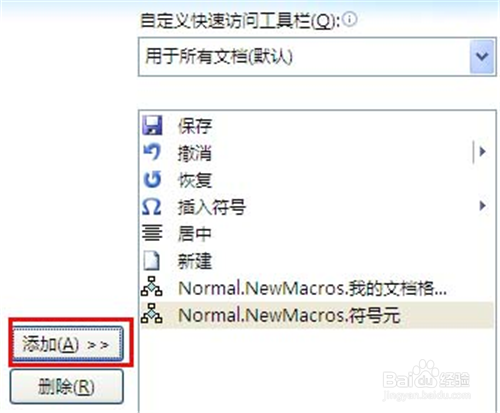
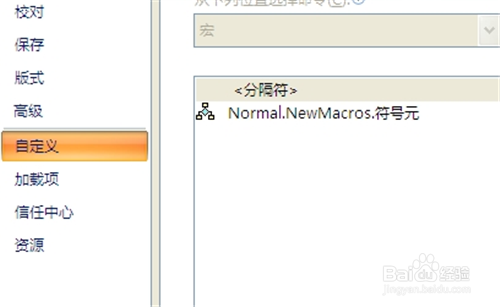
3、弹出“word”选项对话框,单击“自定义”,将“我的文档格式”添加到“自定义快速访问工具栏”中,单击“确定”始录制新宏
Word宏的使用实例 如何利用宏插入特殊字符

Word宏的使用实例 如何利用宏插入特殊字符

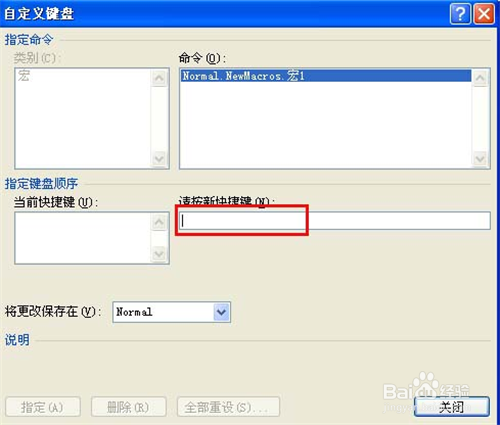
4、或者在第二步单击“键盘”,弹出“自定义键盘”对话框,设置快捷键“ctrl+f”,单击“确定”,开始录制新宏
Word宏的使用实例 如何利用宏插入特殊字符

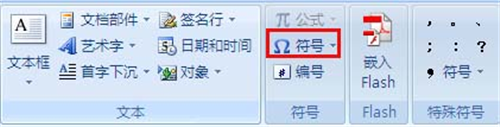
5、单击“插入”面板,在“符号”组中单击“符号”--“其它符号”

Word宏的使用实例 如何利用宏插入特殊字符

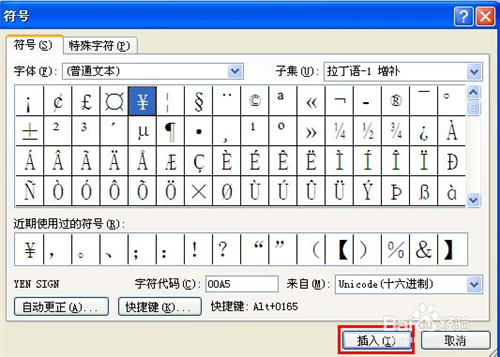
6、弹出“符号”对话框,找到“¥”,单击“插入”

Word宏的使用实例 如何利用宏插入特殊字符

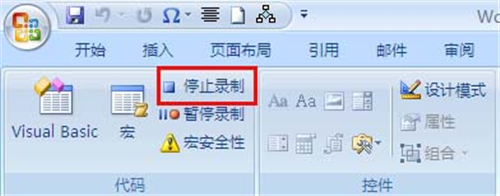
7、单击“停止录制”,宏的制作完成了,

Word宏的使用实例 如何利用宏插入特殊字符

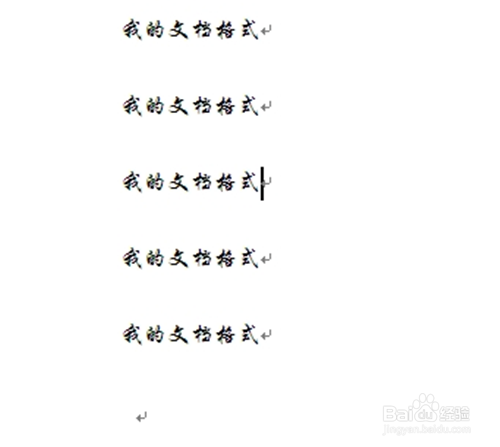
8、在word文档将光标定位到需要插入字符“¥”的位置,单击“快速访问工具栏”上的快捷按键,或者按“ctrl+F”,就可以插入符号了,以后插入字符“¥”就这么轻松了,呵呵,赶快试试呀!
Word宏的使用实例 如何利用宏插入特殊字符

  • 如何实现用域对Word表格的相对引用和自动计算?
  • Word如何统计文本信息
  • 我想加入摄影部,自我介绍咋说
  • excel2010中如何将一列数据显示为解释性文本
  • Word邮件合并方法分享
  • 热门搜索
    1990年是什么命 什么是标准差 坏账准备属于什么科目 扒灰是什么意思 中出是什么 github是什么 特氟龙是什么 什么是翘舌音 四个水念什么 580分能上什么大学