1、首先找到桌面上的我的电脑(或者是这台电脑)的图标,右键,并找到菜单栏里的属性。
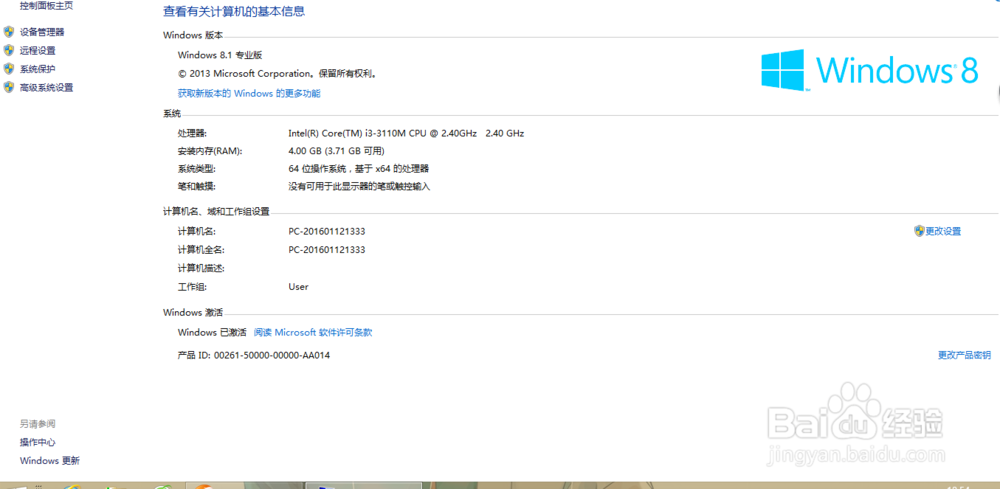
2、点击“高级系统设置”

3、点击“高级”
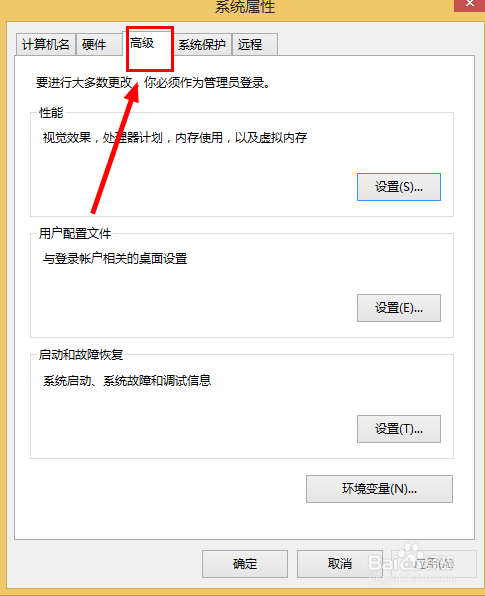
4、点击“性能”处的“设置”

5、点击“高级”
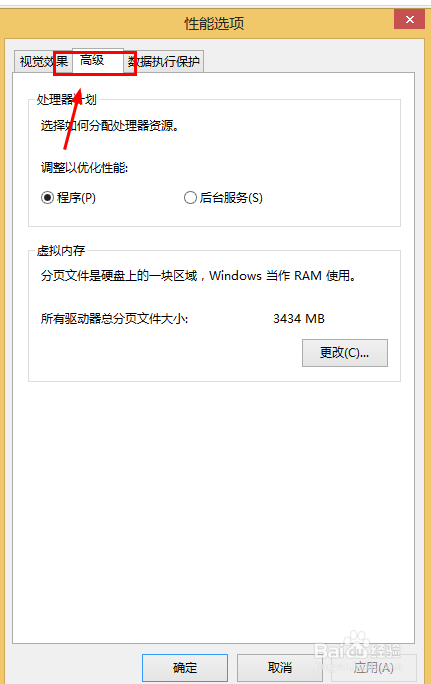
6、点击下方“更改”

7、之后就可以自定义啦!设置适合的数值!
最后别忘了保存!

时间:2026-04-25 11:43:46
1、首先找到桌面上的我的电脑(或者是这台电脑)的图标,右键,并找到菜单栏里的属性。
2、点击“高级系统设置”
3、点击“高级”
4、点击“性能”处的“设置”
5、点击“高级”
6、点击下方“更改”
7、之后就可以自定义啦!设置适合的数值!
最后别忘了保存!
