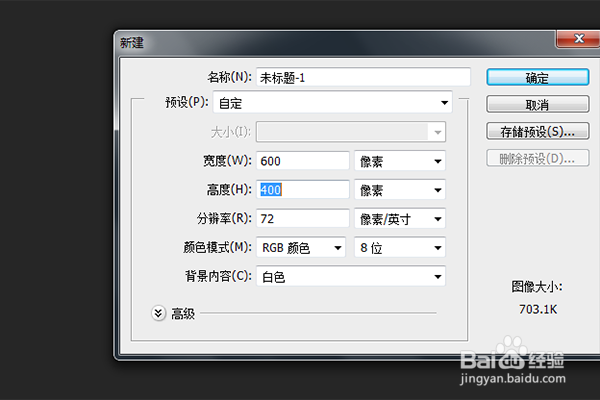
1、第一步首先要按“文件-新建”新建一个“600*400”像素一样大小的画布。
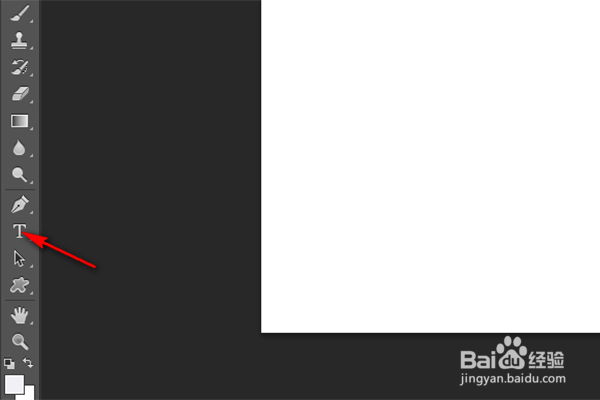
2、第二步点击工具栏”文字“工具按钮,在空白的画布打出文字并调整文字的大小。
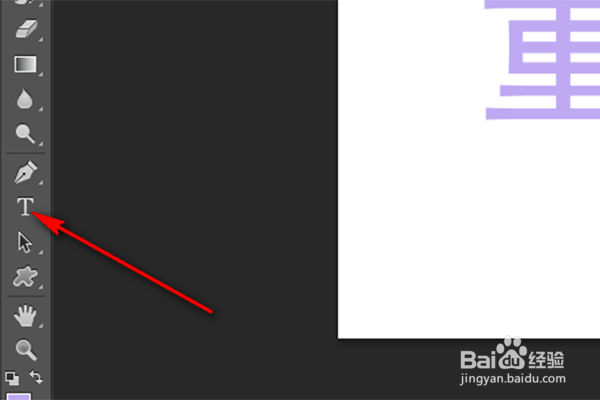
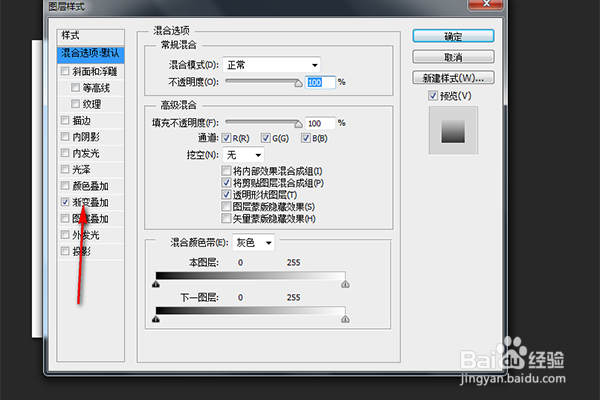
3、双击”图层“面板,调出”图层样式“面板,然后选择”渐变叠加“对文字进行颜色的调整。
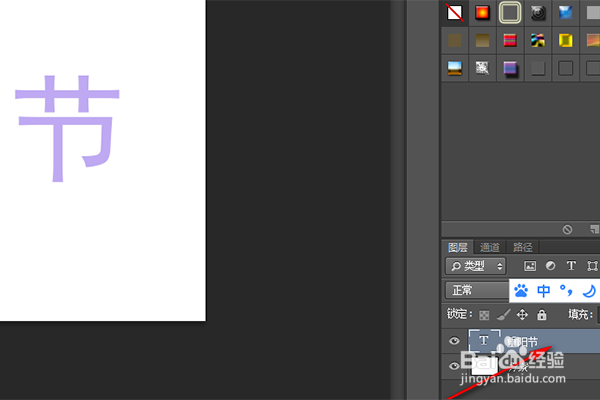
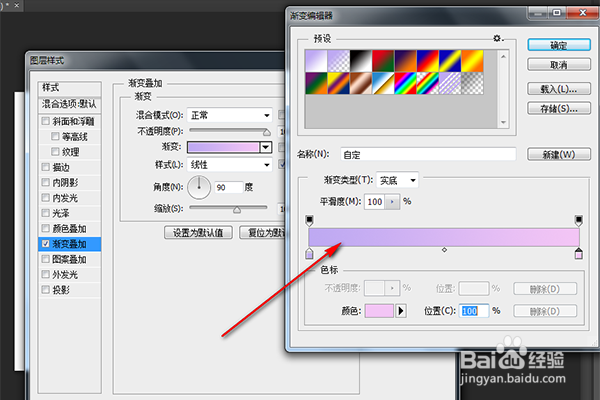
4、调好颜 色,把文字图层进行复制一层,重复上一步对文字渐变颜色的调整。
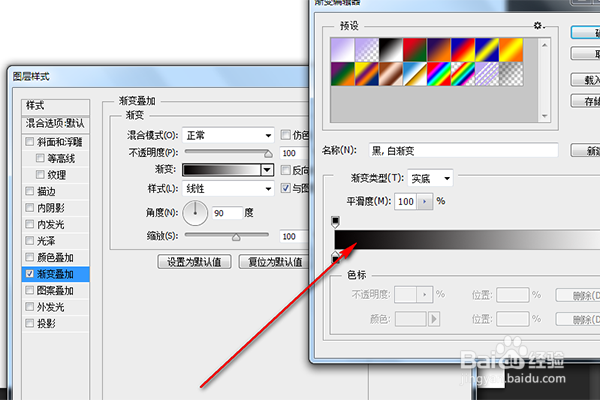
5、把位于底层的文字图层使用键盘的方向键向右移动3个像素向下移动3个像素。
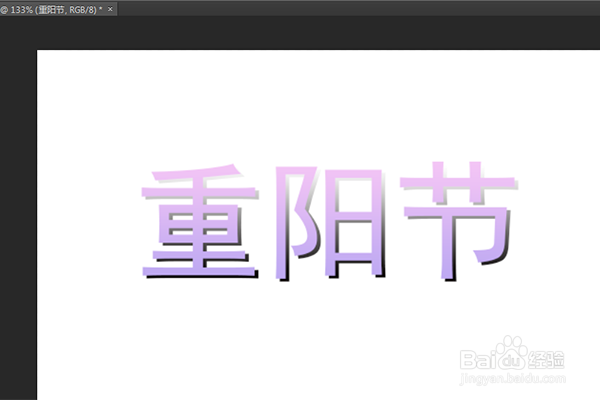
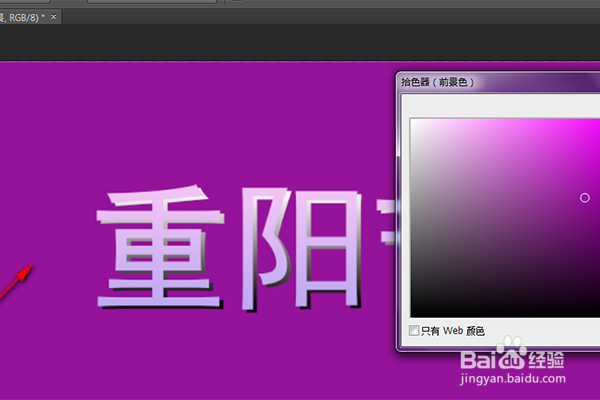
6、最后把背景图层颜色换掉,为了使文字更清晰立体。
时间:2026-04-27 14:13:06
1、第一步首先要按“文件-新建”新建一个“600*400”像素一样大小的画布。
2、第二步点击工具栏”文字“工具按钮,在空白的画布打出文字并调整文字的大小。
3、双击”图层“面板,调出”图层样式“面板,然后选择”渐变叠加“对文字进行颜色的调整。
4、调好颜 色,把文字图层进行复制一层,重复上一步对文字渐变颜色的调整。
5、把位于底层的文字图层使用键盘的方向键向右移动3个像素向下移动3个像素。
6、最后把背景图层颜色换掉,为了使文字更清晰立体。
