解决WIN10安装eset smart security 8不能上网

 时间:2026-02-16 05:25:10

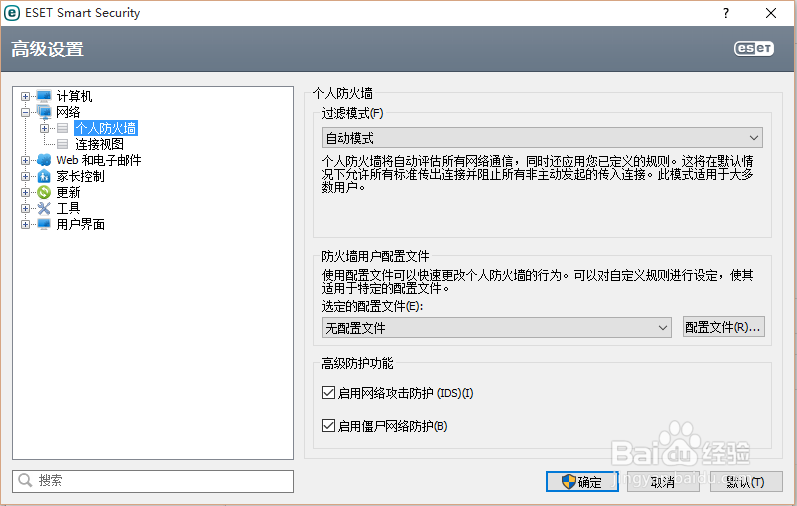
1、打开eset smart security 8软件的高级设置,点击“网络”下的“个人防火墙”
解决WIN10安装eset smart security 8不能上网

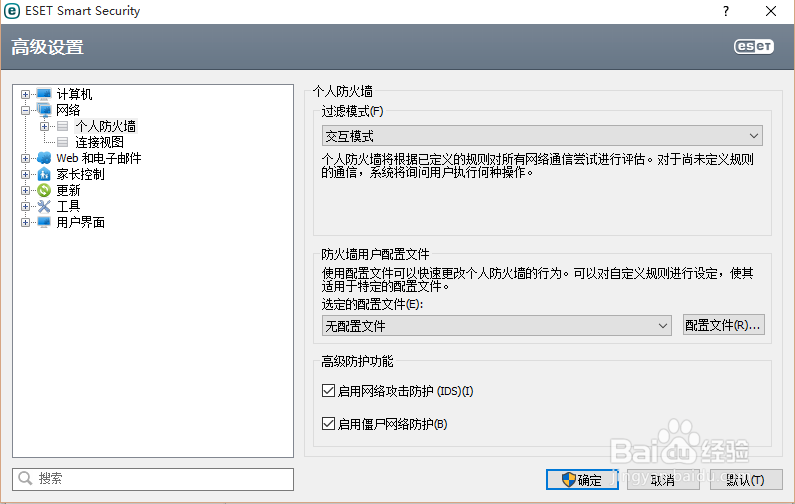
2、点击个人防火墙的过滤模式里选择“交互模式”,点击“确定”按钮,重启电脑
解决WIN10安装eset smart security 8不能上网

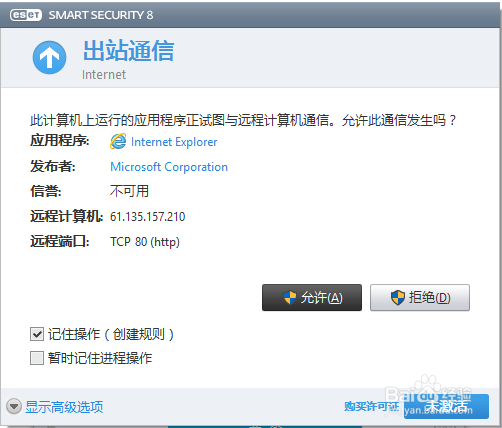
3、电脑重新启动后,打开IE访问网站时,会弹出“出站通信Internet”,选中“记住操作”后点击“允许”。这时IE就可以显示网页。
解决WIN10安装eset smart security 8不能上网

4、此时可以进行eset smart security 8激活并更新病毒库,激活过程不再详细讲。

5、激活好eset smart security 8后,打开eset smart security 8软件中的高级设置。

点击高级设置对话框下的“网络”下的个人防火墙。

在个人防火墙对话框下点击过滤模式选回“自动模式”,点击“确定",此时就可以上网了,而且不会再弹出”出站通信Internet“这样的对话框了!

解决WIN10安装eset smart security 8不能上网

解决WIN10安装eset smart security 8不能上网

  • 武侠传世攻略
  • 火炬之光无限组队攻略
  • 黑色沙漠知识获取攻略
  • 逆水寒云樱岛攻略
  • 黑色沙漠怎么获得亲密度
  • 热门搜索
    我的世界怎么造枪 李宁品牌简介 口腔溃疡了怎么办 吃避孕药后怎么调理 牛肉包子怎么做好吃 部落冲突攻略 猪肝粥怎么做给宝宝吃 儿童抵抗力差怎么办 单反相机镜头怎么选 怎么做葡萄酒