EXCEL中如何对图表进行保护

 时间:2026-04-22 16:55:16

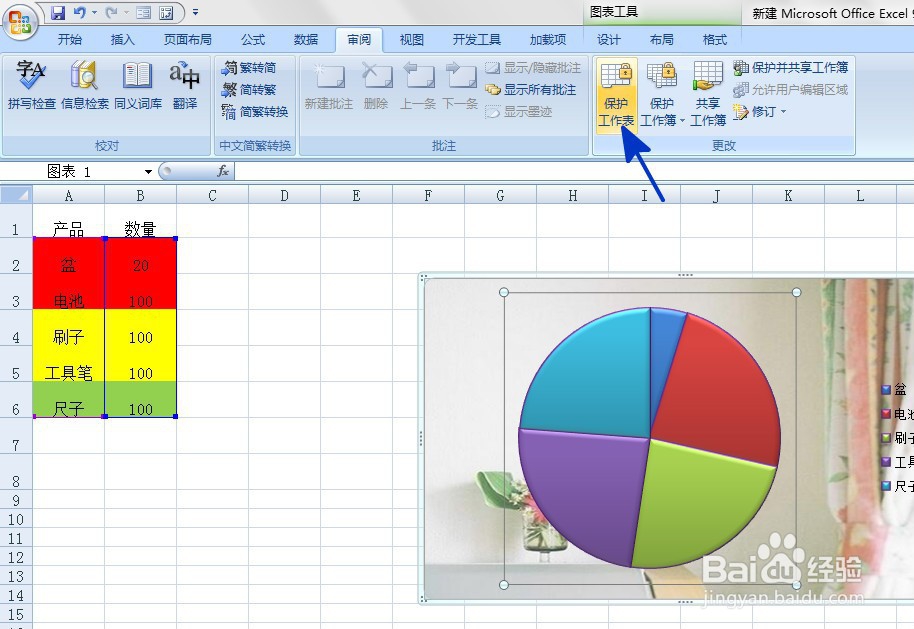
1、如本例,要求对工作表中的图表进行保护,防止任意篡改。
EXCEL中如何对图表进行保护

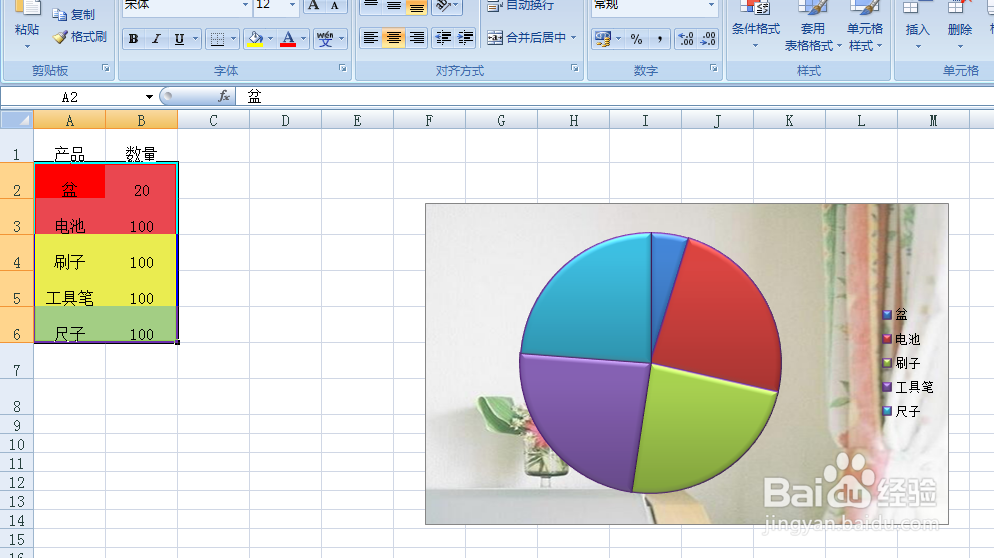
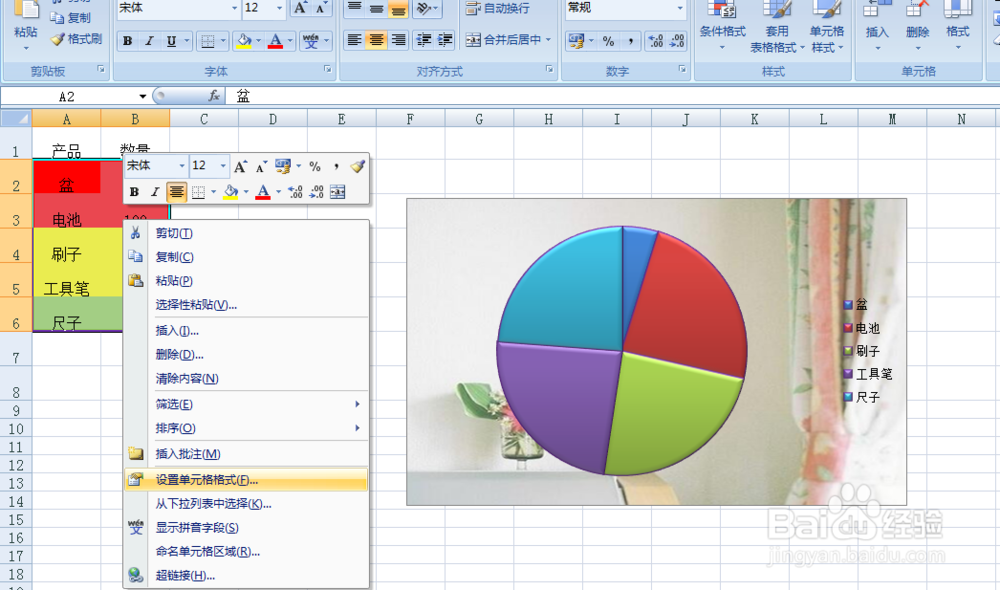
2、点击单元格数据区域,点击鼠标右键,在弹出的菜单选项中点击选择【设置单元格格式】选项。
EXCEL中如何对图表进行保护

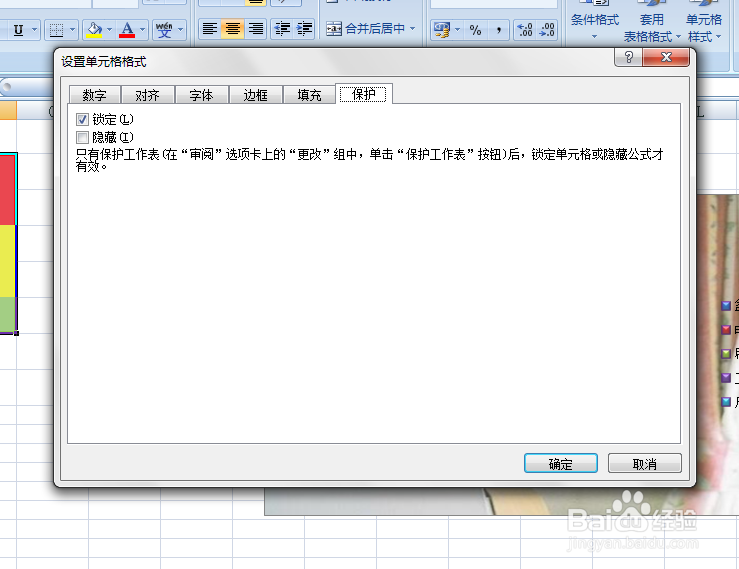
3、通过上一步骤,在系统中弹出了【设置单元格格式】对话框,点击[保护]功能选项卡,勾选[锁定]选项,设置后点击【确定】按钮。
EXCEL中如何对图表进行保护

4、在工作表中,依次点击【审阅】-【保护工作表】选项。

EXCEL中如何对图表进行保护

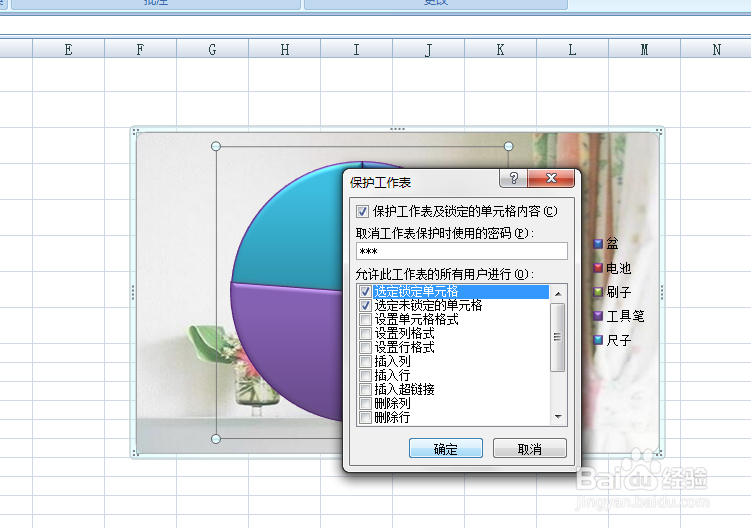
5、通过上一步骤,系统弹出了【保护工作表】对话框,在密码区域输入用户设置的密码,点击【确定】按钮。
EXCEL中如何对图表进行保护

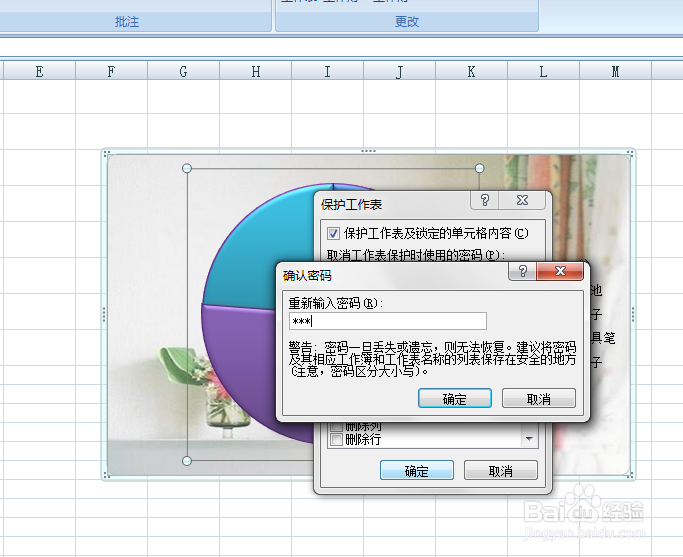
6、通过上一步骤,系统弹出了【确认密码】对话框,在密码区域中再次输入上一步骤输入的密码,然后点击【确定】按钮。
EXCEL中如何对图表进行保护

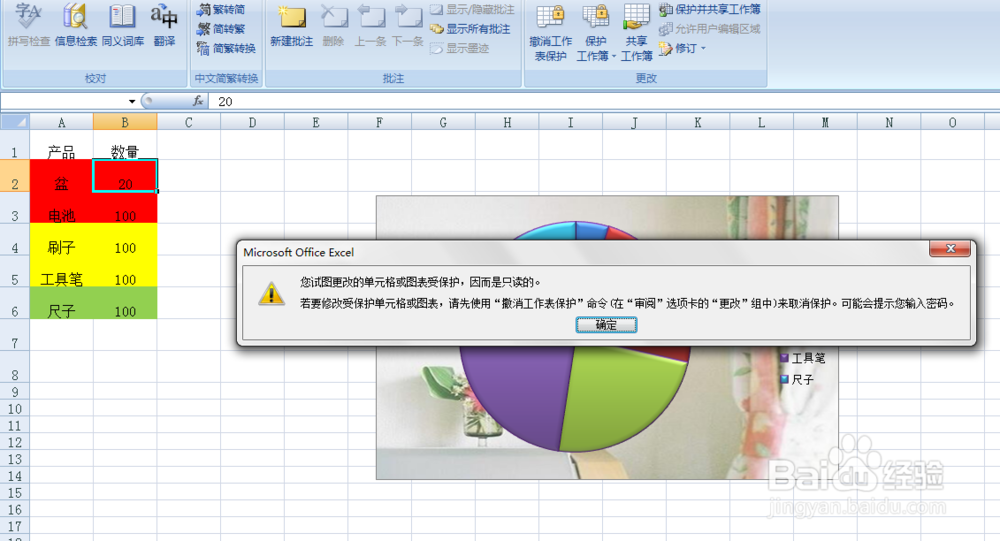
7、返回到工作表中,通过以上操作步骤,当用户想要更改数据时,系统弹出提示对话框,提示用户需要输入密码才能进行相关操作。
EXCEL中如何对图表进行保护

  • excel怎么插入分组框控件?
  • Excel怎样使用ActiveX控件制作下拉菜单
  • Excel2019如何点击按钮跳转到工作表
  • 怎么查看在excel中取消隐藏行的vba宏代码
  • excel表格限制编辑怎么设置?excel限制编辑区域
  • 热门搜索
    snowy怎么读 怎么设置动态壁纸 怎么化妆 蝠鲼怎么读 裤长怎么量 大腿围怎么量 牙龈发炎怎么办 苹果序列号怎么查询 可乐鸡翅怎么做好吃 飞机怎么折飞得远