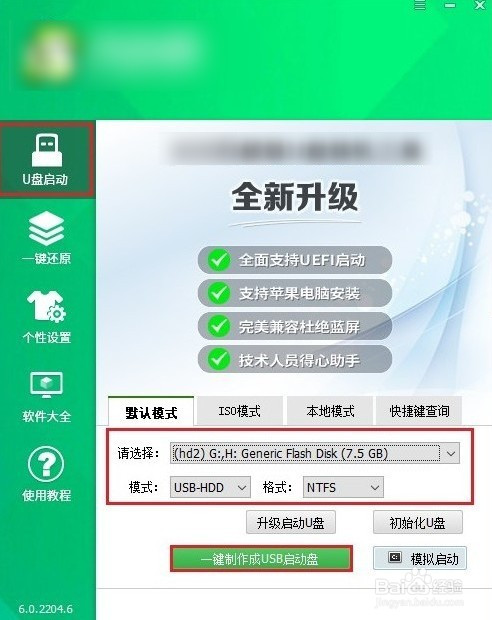
1、将u盘插入电脑,打开u盘启动盘制作工具,点击“一键制作成usb启动盘”。
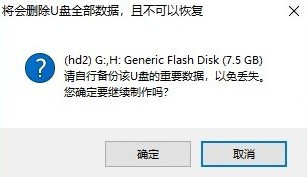
2、工具提示将要删除所有数据,如果u盘里面有重要文件,请备份后再进行制作u盘启动盘哦。
3、制作u盘启动盘成功后,还需要准备系统镜像文件,可以在微软官网下载。下载后,存放到启动u盘根目录下。

4、给电脑重新开机,当出现开机logo时,快速按下U盘启动快捷键,直到进入启动菜单的设置页面。
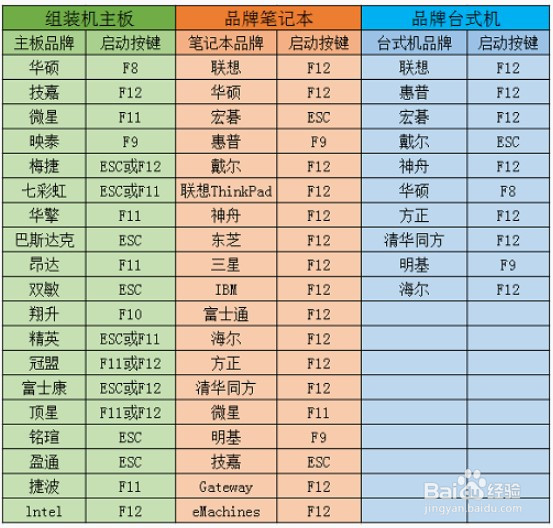
5、进入到启动菜单设置窗口中,选择U盘启动选项回车进入u盘启动盘PE选择界面。

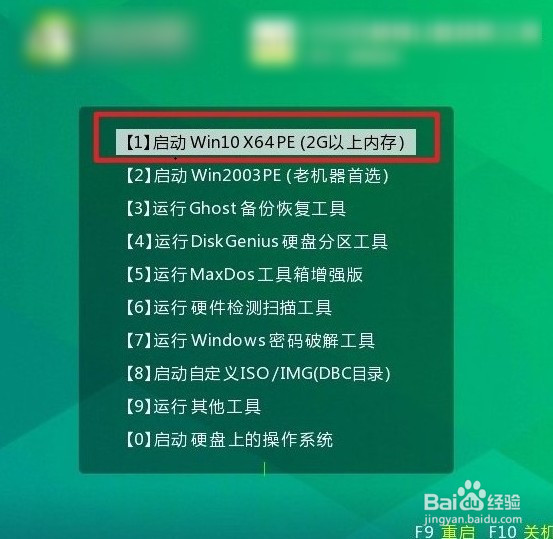
6、通过设置u盘启动进入PE主菜单,选择win10x64 PE,回车。
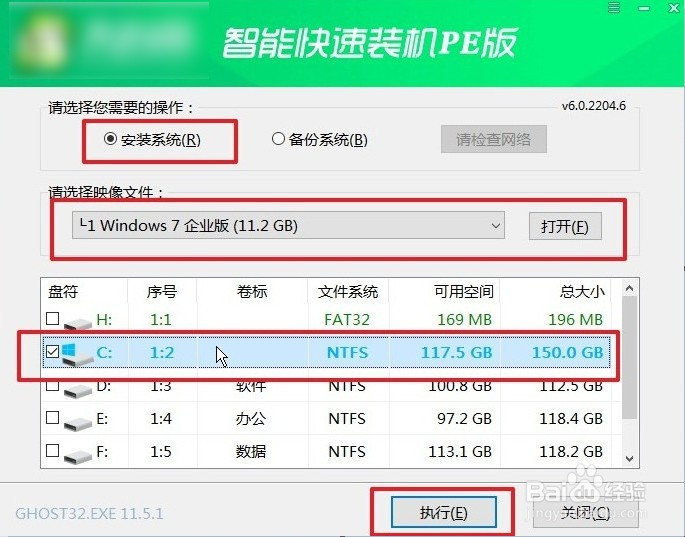
7、在PE系统桌面上,打开装机工具,选择要安装的系统文件,一般是安装在c盘,点击“执行”。
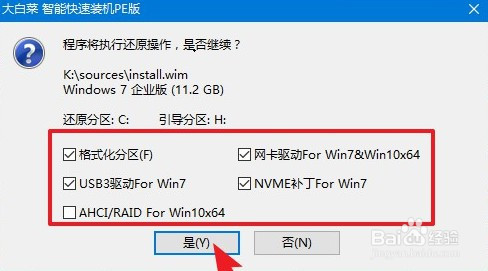
8、弹出执行还原操作的提示,默认选择“是”即可。
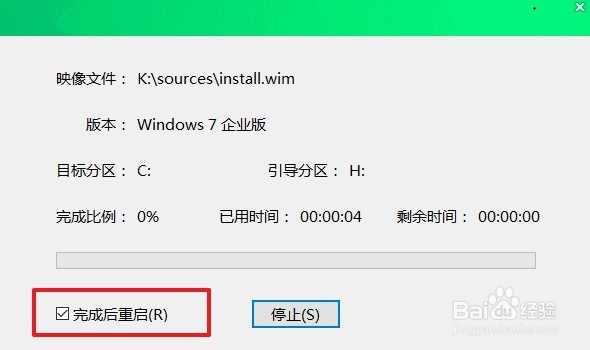
9、勾选“完成后重启”,期间请耐心等待系统安装完毕,并在电脑重启时拔出u盘。
10、重启后,进入系统桌面就意味着系统安装成功!