Word 2016插入日期与时间并自动更新

 时间:2026-02-13 10:50:59

1、步骤一

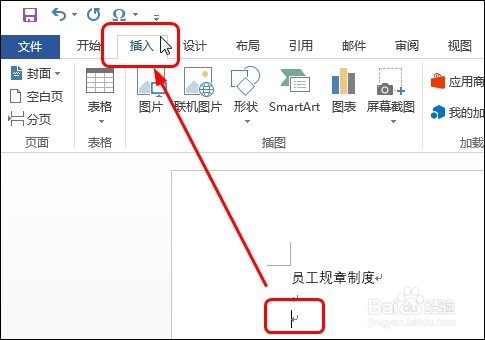
      定位要插入日期的位置,切换至【插入】选项卡,如下图所示。
Word 2016插入日期与时间并自动更新

2、步骤二

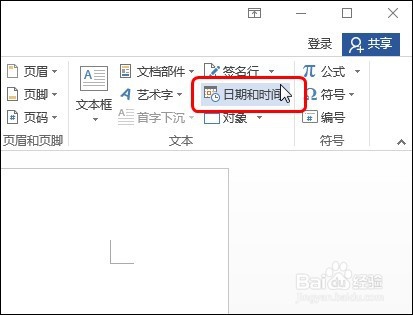
      单击【日期和时间】按钮,如下图所示。

Word 2016插入日期与时间并自动更新

3、步骤三

      打开对话框,选择好要插入的日期格式,单击【确定】按钮,如下图所示。

Word 2016插入日期与时间并自动更新

4、步骤四

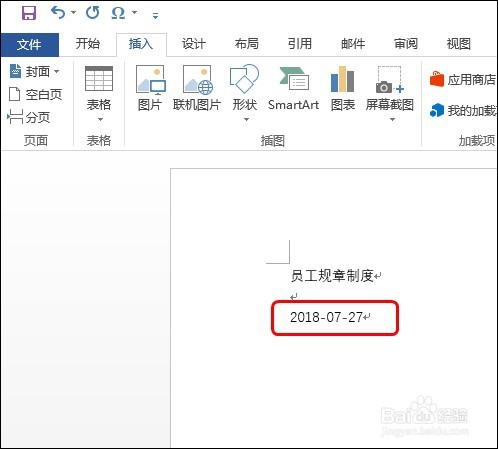
     可看到插入的日期效果,如下图所示。插入的日期为当前的日期。

Word 2016插入日期与时间并自动更新

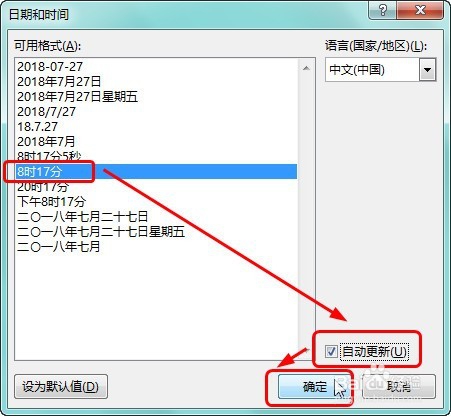
5、步骤五

      如果想要让日期随着打开的时间的改变而改变,可再次打开对话框,选择好要插入的时间,勾选【自动更新】,单击【确定】按钮,如下图所示。
Word 2016插入日期与时间并自动更新

6、步骤六

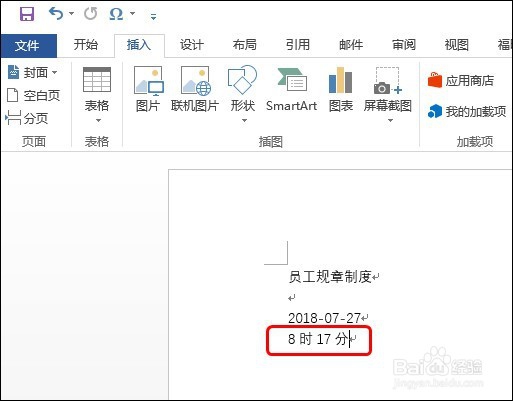
      可看到插入的时间效果,如下图所示。

Word 2016插入日期与时间并自动更新

7、步骤七

      关闭文档,等待一段时间后,再次打开该文档,可看到时间会随着当前时间的变化而变化,如下图所示。

Word 2016插入日期与时间并自动更新

  • Word怎么设置自动图文集
  • word2010怎样插入页码?
  • 如何在word当中添加英文版日期?
  • Word软件如何设置取消段落行号?
  • WORD如何插入降序基本块列表
  • 热门搜索
    rtf文件怎么打开 幼儿园安全教育常识 旗袍发型 发型设计与脸型搭配app 蜗蜗洗发水怎么样 电脑型号怎么查 崔胜贤发型 南京云锦博物馆 桂鱼怎么做 汽车划痕怎么处理