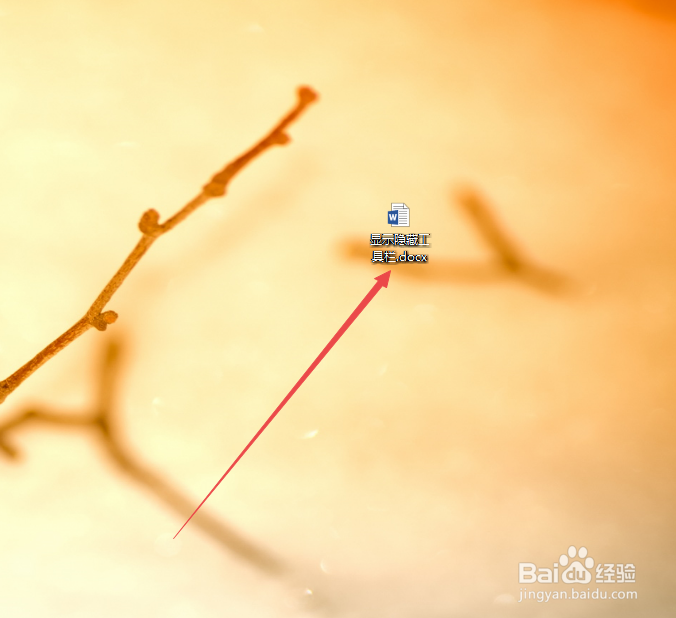
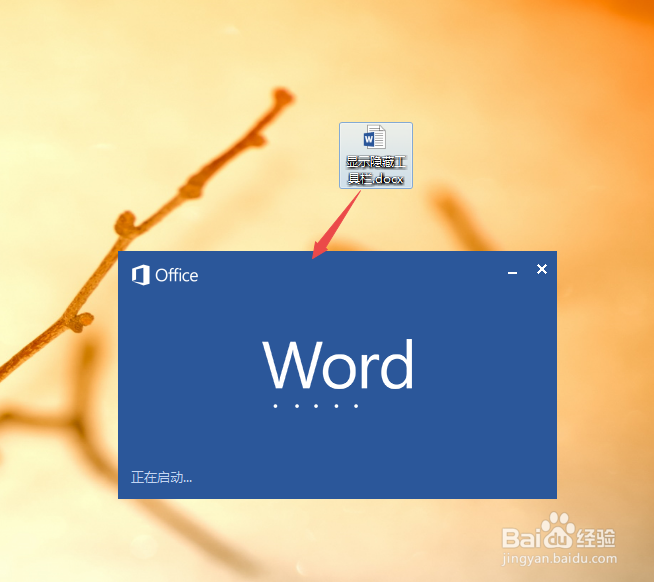
1、新建或者是打开一个需要用到的word文档。
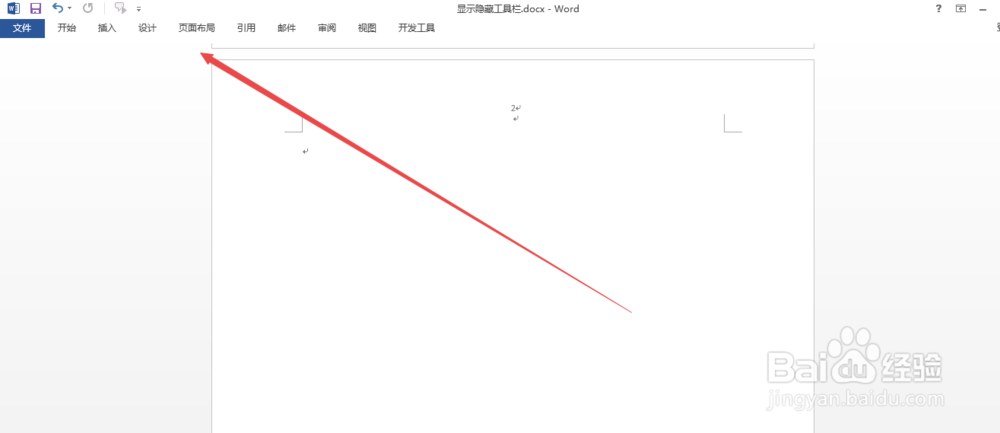
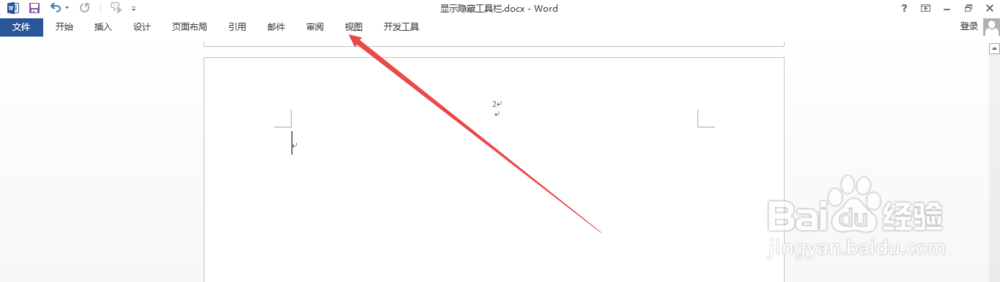
2、有时候会遇到工具栏不见了的情况,如这种。
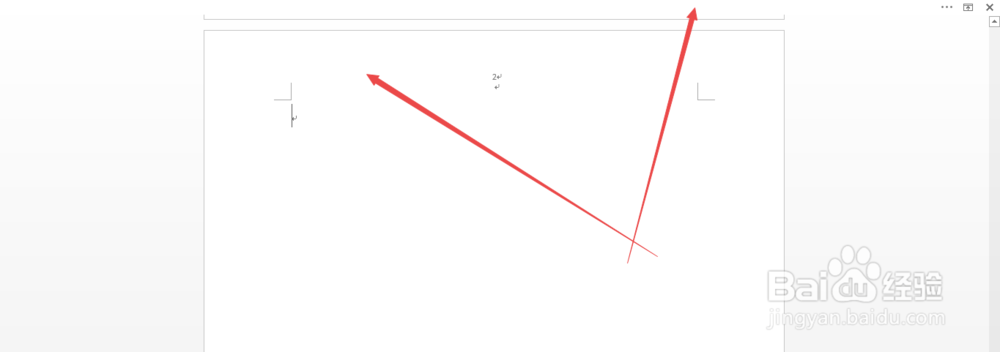
3、有时候也会遇到工具栏和菜单栏都不见了的情况,但是点击上面右上角的三个小圆点之后,它又显示出来了,但鼠标离开又隐藏了。
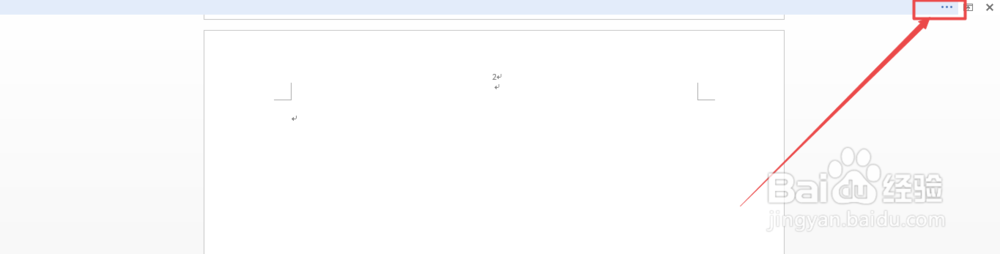
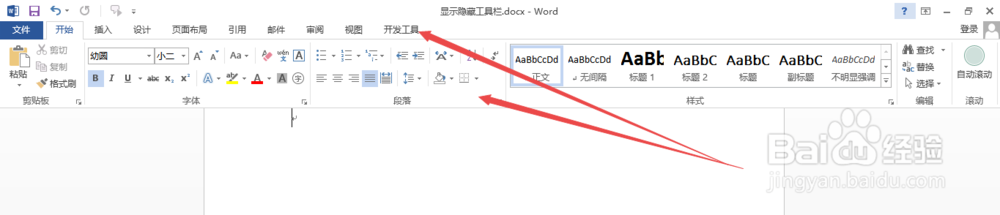
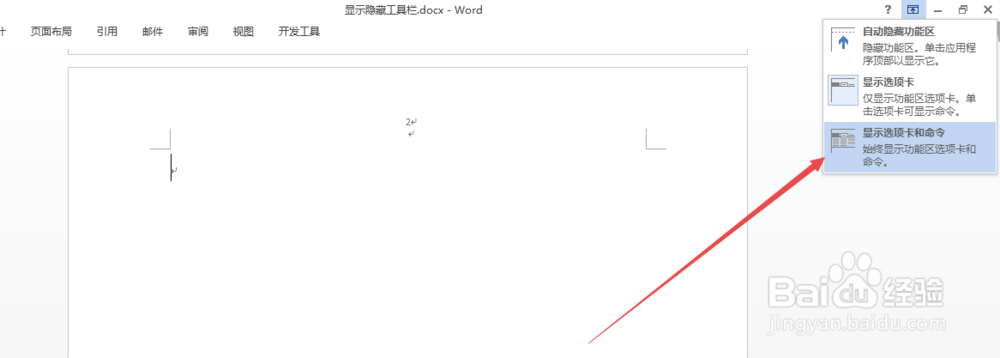
4、遇到以上者两种情况,点击右上角的 功能区显示选项 图标。
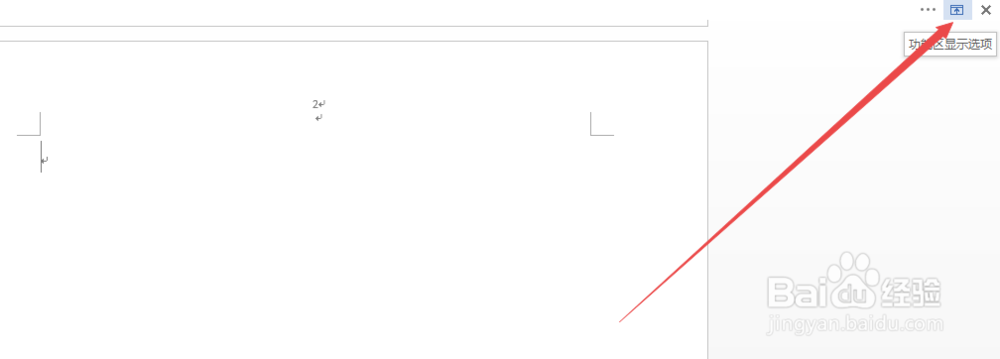
5、然后在出现的菜单中点击 显示选项卡 ,这样上面的菜单栏就会显示出来了。
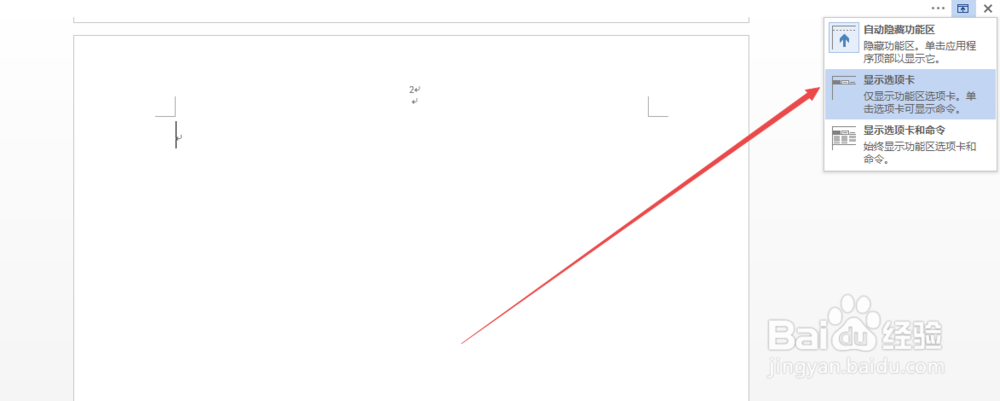
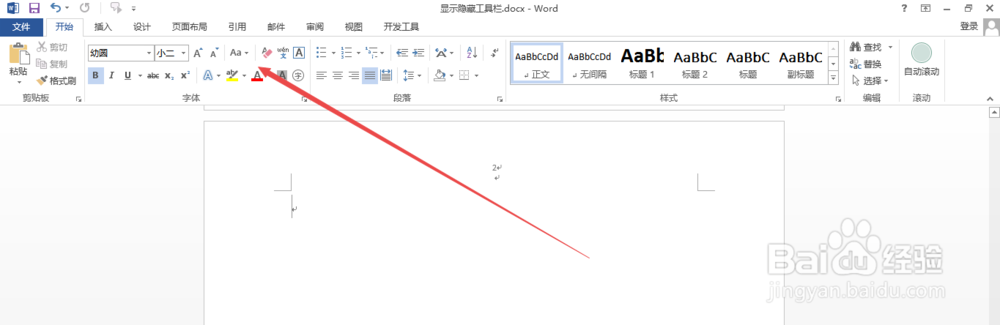
6、点击显示选项卡和命令,这样就可以将菜单栏和工具栏都显示出来了。
时间:2026-04-23 04:16:30
1、新建或者是打开一个需要用到的word文档。
2、有时候会遇到工具栏不见了的情况,如这种。
3、有时候也会遇到工具栏和菜单栏都不见了的情况,但是点击上面右上角的三个小圆点之后,它又显示出来了,但鼠标离开又隐藏了。
4、遇到以上者两种情况,点击右上角的 功能区显示选项 图标。
5、然后在出现的菜单中点击 显示选项卡 ,这样上面的菜单栏就会显示出来了。
6、点击显示选项卡和命令,这样就可以将菜单栏和工具栏都显示出来了。
